


Disiarkan oleh Uingaruda.ac.id – Artikel seputar cara membuat kerangka konsep di word bisa anda temukan disini. Membuat kerangka konsep yang rapi di Microsoft Word dapat meningkatkan produktivitas penulisan. Dengan memanfaatkan fitur ruler, Anda dapat mengatur margin, indentasi, dan tab secara presisi. Artikel ini menyajikan langkah‑langkah lengkap untuk menguasai proses tersebut.
Langkah-langkah Membuat Kerangka Konsep di Word
Sebelum memulai, pastikan tampilan ruler sudah aktif pada dokumen Anda. Aktifkan ruler melalui tab View agar kontrol layout menjadi lebih mudah.
-
Pilih tab View pada ribbon, lalu centang kotak Ruler. Pastikan dokumen berada dalam mode Print Layout agar ruler horizontal dan vertikal muncul.
-
Buka tab Layout dan atur margin utama di ruler dengan menyeret marker kiri dan kanan. Margin yang konsisten membantu struktur kerangka tetap teratur.
-
Gunakan segitiga kecil di atas ruler untuk mengatur indentasi baris pertama paragraf. Indentasi ini menandai awal setiap sub‑bagian dalam kerangka.
-
Untuk hanging indent, seret bagian bawah segitiga ke kanan sehingga baris kedua dan seterusnya menjorok. Teknik ini cocok untuk daftar referensi atau poin penting.
-
Tambahkan tab stop dengan mengklik area ruler di posisi yang diinginkan, kemudian pilih jenis tab (kiri, tengah, kanan, desimal). Tab stop memudahkan penyusunan kolom data dalam kerangka.
-
Sesuaikan satuan pengukuran ruler melalui Preferences → General → Show measurement in units of. Pilihan satuan yang tepat mempermudah penyesuaian ukuran elemen.
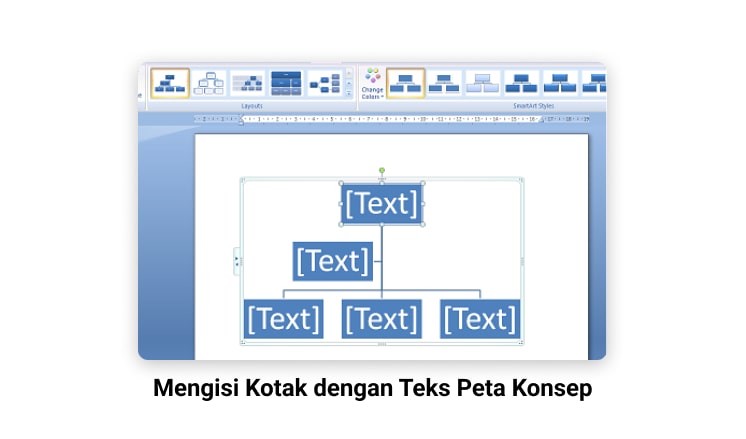
Cara Membuat Peta Konsep di Word Pemula Juga Bisa – Penerbit Bukunesia -
Gunakan fitur Style untuk menerapkan format heading secara otomatis pada tiap level kerangka. Dengan style, perubahan format dapat dilakukan secara massal.
-
Simpan template kerangka sebagai dokumen dotx untuk penggunaan berulang. Template ini mempercepat proses pembuatan kerangka pada proyek selanjutnya.
Fungsi Ruler untuk Menyempurnakan Kerangka
Ruler tidak hanya menampilkan ukuran, tetapi juga berperan sebagai panduan visual dalam penataan elemen. Dengan ruler, Anda dapat melihat secara real‑time apakah margin dan indentasi sudah sesuai standar.
Selain itu, ruler memungkinkan penyesuaian cepat tanpa harus membuka dialog pengaturan yang rumit. Gerakan drag‑and‑drop memberikan kontrol yang lebih intuitif.
Tips Efisiensi Menggunakan Word untuk Kerangka Konsep
Manfaatkan shortcut Ctrl+Alt+M untuk menampilkan atau menyembunyikan ruler secara cepat. Shortcut ini menghemat waktu saat berpindah antar dokumen.
Gunakan fitur Navigation Pane untuk melompat antar heading dalam kerangka. Navigasi yang cepat memudahkan revisi dan penambahan konten.
Terakhir, aktifkan AutoRecover dan simpan dokumen secara berkala. Dengan begitu, perubahan penting pada kerangka tidak akan hilang secara tak terduga.
Kesimpulan
Memahami cara membuat kerangka konsep di Word dengan memanfaatkan ruler dapat meningkatkan kualitas dokumen secara signifikan. Ikuti langkah‑langkah praktis di atas untuk menghasilkan kerangka yang terstruktur, konsisten, dan mudah dikelola.

Leave a Reply