


Disiarkan oleh Uingaruda.ac.id – Artikel seputar cara memblok semua tulisan di word bisa anda temukan disini. Microsoft Word terus menjadi standar utama untuk pembuatan dokumen profesional. Bagi banyak pengguna, kebutuhan untuk mengunci atau memblok seluruh isi teks muncul ketika dokumen akan dibagikan kepada pihak lain.
Mengapa Memblok Tulisan di Word Penting
memblok teks mencegah perubahan tak disengaja, menjaga konsistensi format, dan melindungi konten sensitif. Tanpa penguncian, kolaborator dapat mengedit bagian penting tanpa izin.
Selain itu, fitur pemblokiran membantu mematuhi kebijakan keamanan data yang semakin ketat di tahun 2026.
Langkah-Langkah Memblok Semua Tulisan di Word
Berikut urutan tindakan yang dapat Anda ikuti untuk mengunci seluruh teks dalam satu dokumen.
-
Pertama, buka dokumen yang akan diproteksi, kemudian tekan Ctrl+A (atau Command+A di Mac) untuk memilih semua konten. Pilihan ini mencakup teks, gambar, tabel, dan elemen lain.
Setelah semuanya terpilih, pastikan kursor berada di area utama dokumen.
-
Selanjutnya, masuk ke tab Review pada pita menu, lalu klik Restrict Editing. Panel pembatasan akan muncul di sisi kanan layar.
Di panel tersebut, centang opsi Allow only this type of editing in the document dan pilih No changes (Read only) dari dropdown.
-
Untuk menerapkan pembatasan, klik tombol Yes, Start Enforcing Protection. Sistem akan meminta Anda memasukkan kata sandi.
Gunakan kata sandi kuat yang mudah diingat namun sulit ditebak, kemudian konfirmasi kembali pada kolom yang tersedia.
-
Jika Anda ingin memberikan izin khusus, seperti mengizinkan komentar atau pengisian formulir, pilih opsi yang relevan sebelum menekan Start Enforcing. Pengaturan ini memberi fleksibilitas tanpa mengorbankan keamanan utama.
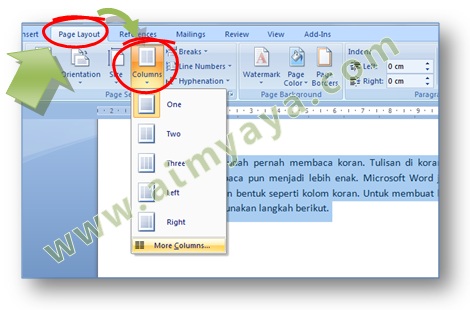
Cara Memblok Semua Tulisan Di Word – Lina Pdf Setelah selesai, seluruh teks akan berada dalam mode baca, sehingga tidak dapat diubah tanpa memasukkan kata sandi.
-
Untuk memverifikasi, coba edit bagian mana pun dalam dokumen. Word akan menampilkan pesan bahwa dokumen dilindungi.
Jika ada kebutuhan mendesak untuk mengedit, pilih Stop Protection pada panel yang sama, masukkan kata sandi, lalu lakukan perubahan.
-
Jika dokumen akan dibagikan secara digital, pertimbangkan menyimpan versi PDF yang sudah diproteksi. Pilih Save As > PDF dan aktifkan opsi enkripsi pada dialog penyimpanan.
PDF yang diproteksi menambah lapisan keamanan tambahan, terutama untuk penerima yang tidak memiliki akses ke Word.
-
Terakhir, dokumentasikan kata sandi dan kebijakan pemblokiran dalam catatan internal. Penyimpanan terpusat memudahkan tim IT dalam mengelola akses di masa mendatang.
Dengan catatan yang jelas, risiko kehilangan akses atau kebocoran informasi dapat diminimalisir.
Tips Tambahan untuk Mengelola Dokumen yang Diblok
Gunakan fitur Track Changes sebelum memblok teks, sehingga semua revisi terdokumentasi dengan jelas. Ini membantu auditor menelusuri perubahan historis.
Manfaatkan templat Word yang sudah memiliki pengaturan proteksi default, sehingga setiap dokumen baru otomatis berada dalam mode read‑only.
Kesimpulan
Memblok semua tulisan di Word kini lebih mudah berkat antarmuka yang intuitif dan opsi keamanan yang fleksibel. Ikuti langkah-langkah terstruktur untuk melindungi konten Anda tanpa mengorbankan kemampuan kolaborasi.
Dengan kombinasi proteksi editing, kata sandi kuat, dan penyimpanan PDF terenkripsi, dokumen Anda akan tetap aman di era digital 2026.

Leave a Reply