


Disiarkan oleh Uingaruda.ac.id – Artikel seputar cara menggeser logo di word bisa anda temukan disini. Menata posisi logo dalam dokumen Microsoft Word menjadi hal penting ketika Anda ingin menampilkan identitas visual secara profesional. Contoh perubahan logo Partai Hanura menjadi singa mengajarkan bahwa penempatan tepat dapat meningkatkan dampak visual secara signifikan.
1. Persiapan File dan Penyisipan Logo
Sebelum menggeser, pastikan file logo sudah dalam format PNG atau JPEG dengan latar belakang transparan agar tidak mengganggu teks. Buka dokumen Word yang akan dipakai, kemudian pilih Insert → Pictures untuk menyisipkan gambar logo.
Setelah logo muncul, periksa ukuran gambar; gunakan pegangan sudut untuk memperkecil atau memperbesar tanpa merusak proporsi. Langkah ini mirip dengan proses Hanura menyesuaikan ukuran simbol singa pada spanduk kampanye mereka.
- Pastikan resolusi gambar minimal 300 DPI untuk hasil cetak yang tajam.
- Letakkan logo di area yang masih kosong agar tidak menutupi teks penting.
- Simpan dokumen sebagai .docx sebelum melanjutkan pengaturan posisi.
2. Mengatur Wrap Text agar Logo Bebas Bergerak
Pilih logo yang telah disisipkan, klik kanan, lalu pilih Wrap Text dan ubah menjadi Behind Text atau Square tergantung kebutuhan. Pengaturan ini memberi kebebasan memindahkan logo tanpa mengganggu alur paragraf.
Jika Anda menggunakan Behind Text, logo akan berada di belakang semua elemen, cocok untuk latar belakang halaman. Sedangkan Square memungkinkan teks mengelilingi logo, mirip dengan cara Hanura menempatkan simbol singa di tengah poster kampanye.
- Pilih More Layout Options untuk kontrol detail.
- Atur jarak margin antara logo dan teks agar tidak terpotong.
- Gunakan preview untuk memastikan tampilan akhir sesuai harapan.
3. Menggunakan Fitur Position untuk Penempatan Presisi
Setelah wrap selesai, kembali ke menu klik kanan logo dan pilih Position. Di sini Anda dapat menentukan nilai absolut horizontal dan vertikal dalam satuan sentimeter atau inci.
Masukkan nilai yang diinginkan, misalnya 2 cm dari tepi atas dan 3 cm dari tepi kiri, sehingga logo berada pada posisi yang konsisten di setiap halaman. Metode ini meminimalisir kesalahan penempatan seperti yang dihadapi beberapa partai politik ketika mengganti atribut visual secara mendadak.
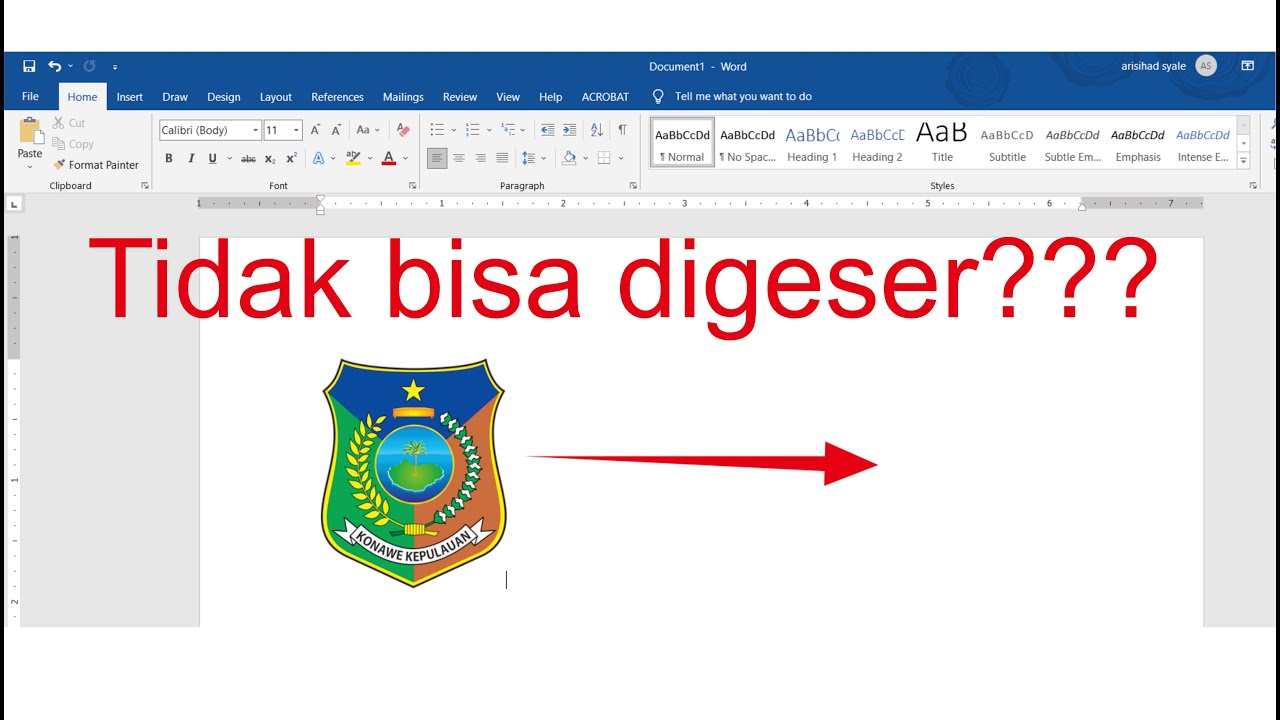
- Centang Lock anchor untuk menjaga logo tetap pada posisi yang ditetapkan.
- Gunakan opsi Relative to Page bila ingin logo tetap pada posisi yang sama meski ukuran margin berubah.
- Uji hasil dengan menambah atau mengurangi teks di sekitar logo.
4. Memanfaatkan Align dan Grid untuk Konsistensi
Word menyediakan garis bantu (gridlines) yang dapat diaktifkan melalui View → Gridlines. Aktifkan fitur ini untuk membantu menyelaraskan logo dengan elemen lain secara visual.
Gunakan perintah Align → Align Center atau Align Right untuk menempatkan logo secara simetris pada kolom atau halaman. Praktik serupa dipakai oleh tim branding Hanura untuk memastikan simbol singa selalu berada pada posisi tengah poster utama.
- Jika dokumen memiliki beberapa kolom, pilih Distribute Horizontally agar logo tersebar merata.
- Gunakan Snap to Grid untuk menempelkan logo pada garis bantu otomatis.
- Periksa hasil pada mode Print Layout untuk memastikan tidak ada pergeseran saat dicetak.
5. Menyimpan sebagai Template untuk Penggunaan Berulang
Setelah logo berada pada posisi final, simpan dokumen sebagai template (.dotx) sehingga setiap kali Anda membuat dokumen baru, logo sudah berada di tempat yang tepat. Ini menghemat waktu dan memastikan konsistensi visual di seluruh materi.
Berikan nama template yang jelas, misalnya “Template Logo Hanura Singa”, dan distribusikan ke tim desain atau staf administrasi. Dengan template, perubahan logo di masa depan dapat dilakukan hanya pada satu file master, mirip dengan strategi partai yang menyiapkan seluruh aset visual sebelum pemilu.
- Backup template di cloud storage untuk akses lintas perangkat.
- Tambahkan petunjuk singkat di dalam template tentang cara mengubah posisi bila diperlukan.
- Uji template dengan membuat dokumen contoh dan pastikan semua elemen tetap stabil.
Kesimpulan
Memindahkan logo di Word tidak memerlukan keahlian desain khusus, cukup ikuti langkah persiapan, pengaturan wrap, penempatan presisi, penyelarasan dengan grid, dan penyimpanan sebagai template. Dengan pendekatan terstruktur, Anda dapat meniru keberhasilan perubahan logo partai Hanura yang berhasil menumbuhkan semangat baru melalui simbol singa.
Terus eksperimen dengan opsi posisi dan alignment untuk menemukan tata letak yang paling sesuai dengan identitas visual Anda, sehingga setiap dokumen tampil profesional dan konsisten.

Leave a Reply