


Disiarkan oleh Uingaruda.ac.id – Artikel seputar cara menghapus komen di word bisa anda temukan disini. Microsoft Word sering digunakan untuk kolaborasi, namun komentar yang tak terpakai dapat mengganggu tampilan dokumen. Artikel ini memberikan panduan lengkap cara menghapus komen di Word dengan mudah dan cepat.
Pengenalan Masalah Komen di Word
Komen muncul ketika pengguna menandai teks untuk memberi masukan, tetapi sering kali tidak dihapus setelah revisi selesai. Keberadaan komentar yang berlebih dapat membuat dokumen terlihat berantakan dan sulit dibaca.
Memahami cara mengelola komentar menjadi penting agar dokumen tetap profesional dan rapi. Berikut ini dijelaskan langkah-langkah yang dapat Anda terapkan pada berbagai versi Word.
Metode Utama Menghapus Komen
Tab Review menyediakan kontrol utama untuk mengelola komentar pada dokumen. Anda dapat menghapus satu per satu atau sekaligus, tergantung kebutuhan.
-
Tempatkan kursor pada komentar yang ingin dihapus, kemudian klik kanan dan pilih “Delete Comment”. Pilihan ini menghilangkan komentar secara individual tanpa memengaruhi teks.
-
Buka tab Review, lalu klik ikon “Delete” di grup Comments. Selanjutnya pilih “Delete All Comments in Document” untuk membersihkan seluruh komentar sekaligus.
-
Gunakan shortcut keyboard dengan menekan Alt + R, kemudian D untuk mengakses opsi hapus komentar. Metode ini mempercepat proses ketika Anda harus menghapus banyak komentar.
-
Pada versi Word untuk Mac, pilih komentar, kemudian tekan Command + Delete. Kombinasi ini berfungsi serupa dengan shortcut Windows.
-
Jika komentar berada dalam revisi yang dilindungi, matikan proteksi terlebih dahulu melalui Review > Restrict Editing. Setelah proteksi dinonaktifkan, Anda dapat menghapus komentar seperti biasa.
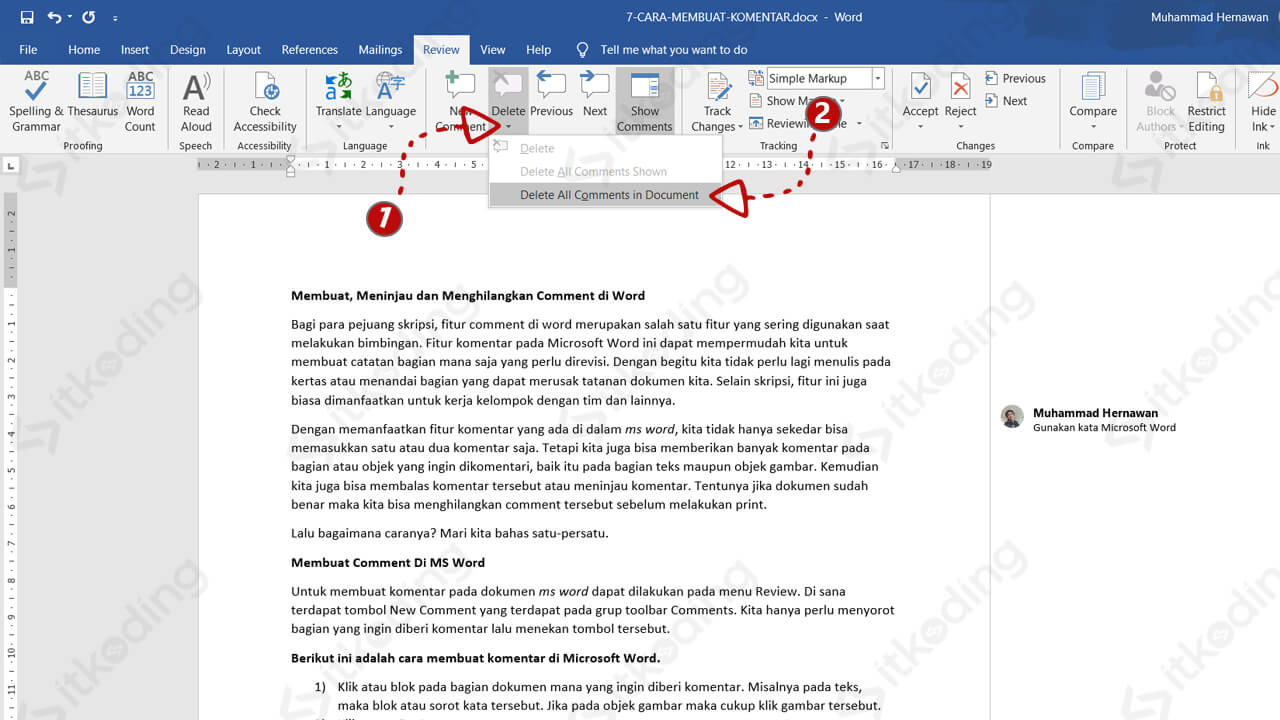
Membuat Meninjau dan Menghilangkan Comment di Word
Tips Tambahan untuk Mengelola Komen
Aktifkan tampilan komentar dengan mengklik “Show Comments” pada tab Review untuk memastikan tidak ada komentar tersembunyi. Fitur ini membantu Anda memeriksa seluruh dokumen sebelum finalisasi.
Gunakan fitur “Accept and Delete” untuk menyetujui perubahan sekaligus menghapus komentar terkait. Ini menghemat waktu ketika Anda sudah setuju dengan semua masukan.
Jika Anda bekerja dengan dokumen besar, manfaatkan pencarian komentar lewat Ctrl + F, pilih “Comments” sebagai kategori. Pencarian ini memudahkan menemukan komentar tertentu yang ingin dihapus.
Memecahkan Masalah Komen yang Membandel
Beberapa komentar mungkin tidak dapat dihapus karena dokumen berada dalam mode “Read Only”. Ubah properti file menjadi dapat ditulis atau simpan salinan baru.
Jika komentar tetap muncul meski sudah dihapus, coba tutup dan buka kembali Word untuk menyegarkan tampilan. Kadang-kadang tampilan cache menyebabkan komentar terlihat masih ada.
Untuk dokumen yang di‑share melalui OneDrive atau SharePoint, pastikan tidak ada pengguna lain yang sedang mengedit komentar secara bersamaan. Konflik edit dapat membuat komentar tidak terhapus secara otomatis.
Kesimpulan
Mengetahui cara menghapus komen di Word membantu Anda menjaga kebersihan dan profesionalitas dokumen. Dengan mengikuti langkah-langkah di atas, Anda dapat menghapus komentar secara individu atau massal sesuai kebutuhan.
Gunakan tips tambahan untuk memastikan tidak ada komentar tersembunyi, dan atasi masalah umum yang mungkin muncul. Dengan demikian, dokumen Anda siap dipublikasikan tanpa gangguan.
Leave a Reply