


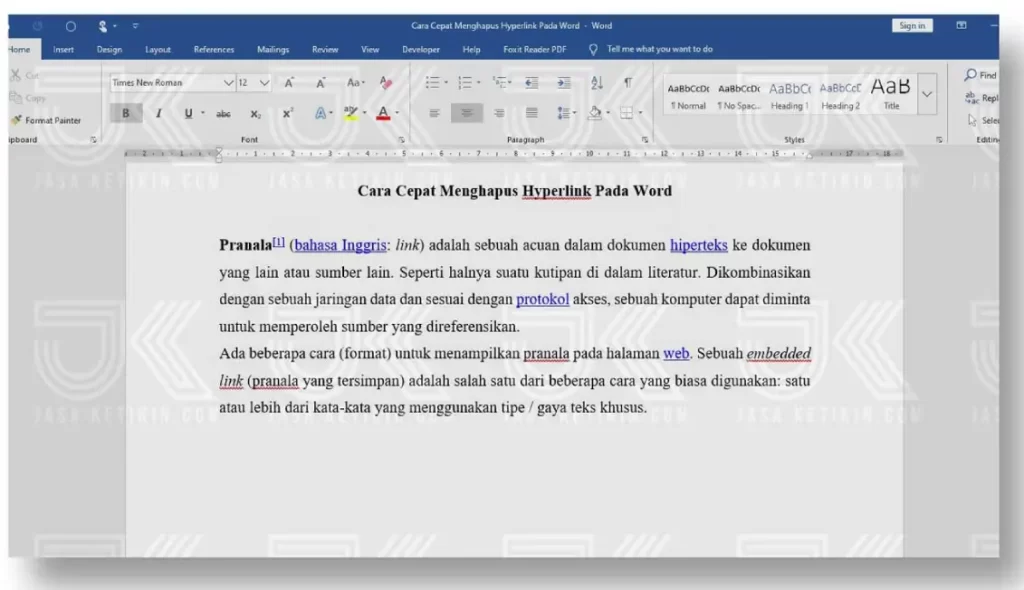
Disiarkan oleh Uingaruda.ac.id – Artikel seputar cara menghapus hyperlink di word bisa anda temukan disini. Hyperlink sering muncul secara otomatis ketika Anda menyalin URL ke dokumen Microsoft Word. Keberadaannya dapat mengganggu tampilan dan alur bacaan, terutama pada laporan formal. Artikel ini menyajikan langkah‑langkah praktis untuk menghilangkan hyperlink tanpa merusak teks.
Persiapan Awal Sebelum Menghapus Hyperlink
Pastikan dokumen yang akan Anda edit sudah tersimpan dalam format .docx terbaru. Membuka file dalam mode read‑only dapat menghalangi perubahan pada hyperlink. Selanjutnya, periksa apakah Anda menggunakan versi Word desktop atau Word Online, karena beberapa perintah berbeda.
Jika dokumen mengandung banyak tabel atau gambar, sebaiknya aktifkan tampilan Draft terlebih dahulu. Tampilan ini memudahkan Anda melihat struktur tautan yang tersembunyi. Setelah selesai, Anda dapat kembali ke tampilan Print Layout untuk memastikan format akhir tetap rapi.
Metode Cepat dengan Shortcut Keyboard
Tekan Ctrl + Shift + F9 pada hyperlink yang dipilih untuk mengubahnya menjadi teks biasa. Kombinasi ini bekerja pada hampir semua versi Word sejak 2010. Pastikan kursor berada tepat di dalam hyperlink sebelum menekan shortcut.
Untuk menghapus beberapa hyperlink sekaligus, pilih rentang teks dengan Ctrl + A lalu tekan shortcut yang sama. Word akan mengonversi semua tautan dalam pilihan menjadi teks statis. Metode ini sangat efisien bagi dokumen yang penuh dengan URL.
Menghapus Hyperlink Secara Massal Menggunakan Menu
Buka tab Home, kemudian klik ikon Clear Formatting pada grup Font. Pilihan ini menghapus semua format, termasuk hyperlink, pada teks yang dipilih. Gunakan dengan hati‑hati bila dokumen memiliki format penting lainnya.
Alternatif lain, pilih seluruh dokumen, klik kanan, pilih Hyperlink → Remove Hyperlink. Perintah ini tersedia di menu konteks Word desktop. Setelah dihapus, teks tetap mempertahankan gaya huruf yang sudah Anda atur.
Utilisasi Fitur Find & Replace untuk Hyperlink
Buka dialog Find and Replace dengan menekan Ctrl + H. Pada kotak Find what, ketik ^d yang merepresentasikan bidang hyperlink. Biarkan Replace with kosong untuk menghilangkan tautan.
Klik Replace All dan Word akan menelusuri seluruh dokumen, menghapus setiap hyperlink yang terdeteksi. Metode ini cocok untuk dokumen panjang dengan ratusan tautan. Selalu cek hasilnya untuk memastikan tidak ada teks penting yang terhapus secara tidak sengaja.
Cara Menghapus Hyperlink di Word Online
Word Online tidak menyediakan shortcut Ctrl + Shift + F9, sehingga Anda harus memakai menu konteks. Pilih hyperlink, klik kanan, lalu pilih Remove Link. Tindakan ini langsung mengubah tautan menjadi teks biasa.
Jika Anda ingin menghapus semua hyperlink sekaligus, gunakan fitur Select All (Ctrl + A) kemudian pilih Remove Link pada toolbar. Proses ini memerlukan koneksi internet yang stabil agar perubahan tersimpan secara real‑time.
Tips Agar Hyperlink Tidak Muncul Otomatis Kembali
Matikan opsi AutoFormat As You Type pada File → Options → Proofing → AutoCorrect Options. Hapus centang pada Internet and network paths with hyperlinks. Dengan begitu, Word tidak lagi mengkonversi URL menjadi tautan secara otomatis.
Jika Anda sering menyalin teks dari web, gunakan fitur Paste Special → Unformatted Text. Metode ini menempelkan hanya teks murni tanpa markup hyperlink. Praktik ini membantu menjaga kebersihan dokumen sejak tahap penempelan.
Kesimpulan
Berbagai cara di atas memungkinkan Anda menghapus hyperlink di Word secara selektif atau massal, baik di versi desktop maupun online. Pilihan metode tergantung pada jumlah tautan dan preferensi penggunaan shortcut atau menu. Terapkan tips pencegahan agar dokumen tetap bersih dari hyperlink yang tidak diinginkan.
Leave a Reply