


Disiarkan oleh Uingaruda.ac.id – Artikel seputar cara menghilangkan garis horizontal di word bisa anda temukan disini. menyusun dokumen profesional seringkali terhambat oleh munculnya elemen visual yang tidak diinginkan. Salah satu masalah yang paling sering ditemui adalah munculnya garis panjang yang sulit dihapus secara manual.
Banyak pengguna merasa bingung saat mencoba menghapus elemen tersebut menggunakan tombol hapus pada papan ketik. Artikel ini akan memberikan panduan lengkap mengenai cara menghilangkan garis horizontal di word agar dokumen Anda kembali rapi.
Penyebab Munculnya Garis Secara Otomatis
Garis ini biasanya muncul karena fitur AutoFormat yang aktif secara default di perangkat lunak pengolah kata. Saat Anda mengetikkan tanda hubung atau tanda sama dengan sebanyak tiga kali, sistem akan mengubahnya menjadi garis pembatas.
Fitur ini sebenarnya bertujuan untuk mempercepat pembuatan pemisah antar paragraf secara estetis. Namun, bagi pengguna yang ingin kontrol penuh, fitur ini seringkali dianggap sebagai gangguan yang merepotkan.
Memahami Jenis Garis yang Berbeda
Ada beberapa jenis garis yang bisa muncul, mulai dari garis tipis hingga garis yang lebih tebal. Memahami jenis garis tersebut sangat penting agar Anda tahu cara menghilangkan garis di ms word dengan metode yang tepat.
Beberapa garis mungkin merupakan bagian dari border paragraf, sementara yang lain mungkin adalah objek gambar. Dengan mengidentifikasi jenisnya, proses pembersihan dokumen akan menjadi jauh lebih efisien dan terarah.
Metode Menghapus Garis Menggunakan Fitur Border
Cara paling umum untuk mengatasi masalah ini adalah dengan menggunakan menu desain border. Garis yang muncul secara otomatis seringkali dianggap oleh sistem sebagai batas bawah dari sebuah paragraf.
Anda dapat menyorot atau memblok paragraf yang berada tepat di atas garis tersebut. Setelah itu, buka tab Home dan cari ikon Border pada bagian grup Paragraph untuk menghapusnya.
Pilihlah opsi No Border untuk memastikan seluruh garis yang menempel pada paragraf tersebut hilang seketika. Ini adalah cara menghilangkan garis hitam di word yang paling efektif untuk pengguna pemula.
Menghapus Garis Menggunakan Fitur Undo dan Clear Formatting
Jika garis baru saja muncul saat Anda sedang mengetik, langkah tercepat adalah menggunakan perintah pembatalan. Segera tekan kombinasi tombol Ctrl dan Z pada papan ketik Anda untuk membatalkan perubahan otomatis tersebut.
Langkah ini sangat berguna agar garis tidak sempat menetap menjadi bagian dari struktur dokumen. Anda tidak perlu menunggu sampai dokumen selesai diketik untuk melakukan perbaikan kecil ini.
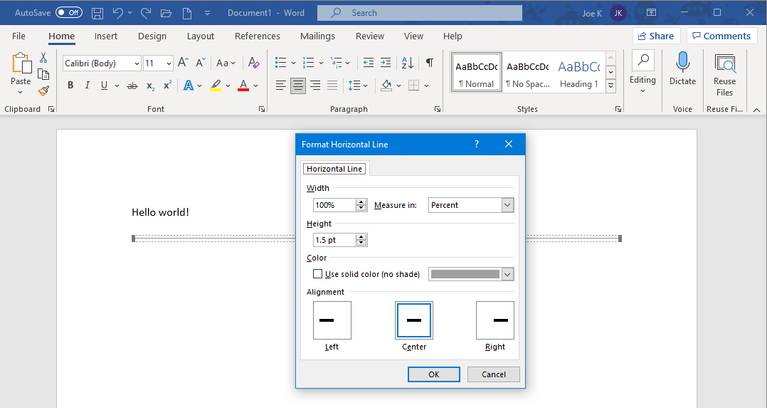
Apabila garis sudah terlanjur menyatu dengan teks, Anda bisa mencoba fitur pembersihan format. Sorot teks yang bermasalah, lalu klik ikon Clear All Formatting pada tab Home untuk mengembalikan teks ke kondisi dasar.
Metode ini sangat ampuh jika Anda sedang mencari cara menghilangkan garis di tulisan word yang sulit dijangkau. Namun, perlu diingat bahwa cara ini juga akan menghapus pengaturan font dan ukuran teks Anda.
Menghapus Garis Berupa Objek atau Shape
Terkadang, garis yang Anda lihat bukanlah bagian dari teks melainkan sebuah objek grafis. Jika Anda tidak bisa menghapusnya dengan menu border, kemungkinan besar itu adalah sebuah bentuk atau shape.
Cobalah untuk mengklik langsung pada garis tersebut untuk melihat apakah muncul titik-titik penanda di ujungnya. Jika muncul, berarti itu adalah objek mandiri yang bisa dihapus dengan tombol Delete.
Bagi pengguna yang sering berurusan dengan desain dokumen kompleks, memahami cara menghilangkan garis shape di word adalah keterampilan wajib. Hal ini mencegah penumpukan objek yang tidak perlu dalam satu halaman kerja.
Mencegah Munculnya Garis Otomatis di Masa Depan
Agar tidak perlu terus menerus mencari cara menghilangkan garis garis pada word, Anda bisa menonaktifkan fiturnya. Anda dapat mengatur preferensi ini melalui menu Options yang tersedia di dalam aplikasi.
Masuk ke bagian Proofing, lalu pilih AutoCorrect Options dan cari tab AutoFormat As You Type. Hilangkan tanda centang pada bagian Border yang secara otomatis membuat garis saat Anda mengetik simbol tertentu.
Dengan menonaktifkan fitur ini, Anda memiliki kendali penuh atas setiap elemen yang muncul di layar. Dokumen Anda akan tetap bersih tanpa ada gangguan garis yang muncul secara tiba-tiba.
Kesimpulan
Menghilangkan gangguan visual dalam dokumen Word sebenarnya sangatlah sederhana jika Anda mengetahui teknik yang tepat. Mulai dari menggunakan fitur border hingga menonaktifkan fitur otomatisasi, semua bisa dilakukan dalam hitungan detik.
Pastikan Anda selalu memeriksa jenis garis yang muncul agar tidak salah dalam memilih metode penghapusan. Dengan mengikuti panduan ini, proses penyusunan dokumen Anda akan menjadi lebih lancar dan profesional.
Leave a Reply