


Disiarkan oleh Uingaruda.ac.id – Artikel seputar cara mengecilkan angka di word bisa anda temukan disini. Seringkali dokumen penting memuat deretan angka yang terlalu besar, membuat tampilan menjadi kurang bersih.
Mengurangi ukuran atau jumlah digit angka dapat meningkatkan keterbacaan dan profesionalitas dokumen.
10 Cara Mengecilkan Angka di Word
-
Gunakan Format Angka Kustom
Word menyediakan opsi format angka yang dapat disesuaikan melalui dialog Format Sel.
Dengan memilih pola seperti “0.##” atau “#,##0” Anda dapat menampilkan hanya digit penting tanpa mengubah nilai sebenarnya.
-
Ubah Gaya Font Khusus untuk Angka
Mengaplikasikan gaya font yang lebih kecil khusus pada karakter numerik membantu mengurangi ruang visual.
Caranya pilih semua angka, lalu pilih ukuran font yang lebih kecil atau gunakan style “Number Small”.
-
Manfaatkan Fitur “Shrink to Fit”
Fitur ini otomatis menyesuaikan ukuran teks agar muat dalam batas sel atau paragraf.
Aktifkan lewat tab Layout → AutoFit → Shrink to Fit, sehingga angka yang panjang otomatis diperkecil.
-
Gunakan Field dengan Switch #
Field { = 12345 # “0,0” } memungkinkan Anda menampilkan angka dengan format yang dipersingkat.
Anda dapat menambahkan switch * MERGEFORMAT untuk mempertahankan format ketika nilai berubah.
-
Ganti Angka dengan Superscript atau Subscript
Jika angka hanya sebagai catatan kaki atau referensi, ubah menjadi superscript atau subscript untuk mengurangi tinggi baris.
Pilih angka, tekan Ctrl+Shift+Plus (superscript) atau Ctrl+Shift+Minus (subscript) sesuai kebutuhan.
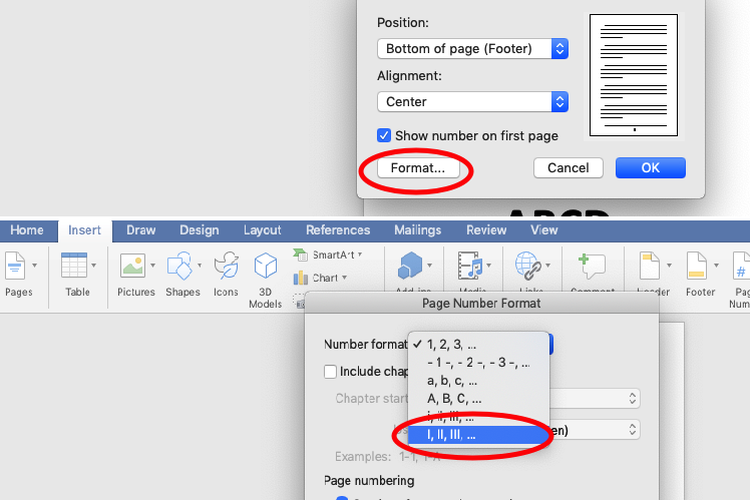
Inilah Cara Membuat 1 Kecil Di Word Cepat – Miko Keren -
Sesuaikan Lebar Kolom Tabel Secara Otomatis
Ketika angka ditempatkan dalam tabel, gunakan AutoFit → AutoFit Contents untuk memampatkan kolom.
Word akan mengecilkan lebar kolom hingga angka tetap terlihat jelas tanpa memakan ruang berlebih.
-
Sederhanakan Nilai dengan Pembulatan
Pembulatan ke satu atau dua desimal dapat mengurangi digit yang tidak diperlukan.
Gunakan fungsi ROUND dalam field atau format custom “0.0” untuk menampilkan angka yang telah dibulatkan.
-
Sisipkan Rumus Excel yang Terintegrasi
Jika dokumen memuat banyak data numerik, sisipkan objek Excel dan manfaatkan fungsi format di dalamnya.
Excel memungkinkan Anda mengatur tampilan angka dengan presisi tinggi, kemudian hasilnya langsung terlihat di Word.
-
Aktifkan Opsi “AutoFit” pada Paragraf
Pengaturan paragraf dengan “Line and Page Breaks” → “Don’t expand character spaces on a line that ends with SHIFT+ENTER” membantu mengurangi jarak antar angka.
Hal ini membuat baris yang berisi angka tampak lebih kompak.
-
Gunakan Macro Sederhana untuk Memotong Digit
Macro VBA dapat memindai seluruh dokumen, menemukan angka dengan lebih dari tiga digit, dan menggantinya dengan versi terpendek.
Contoh kode:
Selection.Find.Execute FindText:="[0-9]{4,}", ReplaceWith:=Left(Selection.Text,3)dapat dijalankan satu kali untuk semua angka.
Kesimpulan
Mengecilkan angka di Word tidak hanya soal mengubah ukuran font, melainkan memanfaatkan beragam fitur bawaan seperti format kustom, field, dan macro.
Dengan menerapkan 10 cara di atas, dokumen Anda akan tampak lebih rapi, profesional, dan mudah dibaca.

Leave a Reply