


Dalam dunia digital yang serba cepat, seringkali kita dihadapkan pada berbagai format file yang memerlukan konversi agar dapat diintegrasikan ke dalam dokumen kerja kita. Salah satu skenario yang umum terjadi adalah ketika kita memiliki informasi penting yang tersimpan dalam format gambar PNG, seperti tangkapan layar (screenshot) dokumen, gambar yang berisi tabel, atau bahkan diagram yang perlu diedit atau disisipkan ke dalam file Microsoft Word. Sayangnya, format PNG adalah format gambar raster yang tidak dapat langsung diedit sebagai teks. Di sinilah kebutuhan untuk mengubah PNG ke Word menjadi krusial.
Untungnya, era digital juga telah memberikan solusi yang canggih dan mudah diakses: konversi online. Ada banyak alat konversi online yang tersedia yang memungkinkan kita mengubah gambar PNG menjadi dokumen Word (format .doc atau .docx) dengan cepat dan efisien. Artikel ini akan membahas secara mendalam berbagai aspek tentang bagaimana mengubah format PNG ke Word secara online, termasuk metode yang digunakan, kelebihan dan kekurangan, tips untuk hasil terbaik, serta rekomendasi alat yang dapat Anda gunakan.
Mengapa Perlu Mengubah PNG ke Word?
Sebelum menyelami metode konversi, mari kita pahami mengapa kebutuhan ini sering muncul:
- Mengedit Teks: Gambar PNG berisi teks tidak dapat diedit. Dengan mengonversinya ke Word, Anda dapat memodifikasi, memperbaiki kesalahan ketik, atau menambahkan informasi baru pada teks tersebut.
- Menyalin dan Menempel (Copy-Paste): Anda mungkin perlu menyalin teks dari gambar PNG untuk digunakan di tempat lain, seperti dalam email, catatan, atau presentasi. Konversi ke Word memudahkan proses ini.
- Integrasi Dokumen: Jika Anda sedang membuat laporan, proposal, atau dokumen lain di Word, dan sebagian informasinya ada dalam bentuk gambar PNG, mengonversinya ke Word akan memungkinkan Anda mengintegrasikan informasi tersebut secara mulus ke dalam dokumen utama Anda.
- Pencarian Teks: Teks dalam gambar PNG tidak dapat dicari menggunakan fitur pencarian standar. Setelah dikonversi ke Word, Anda dapat dengan mudah mencari kata kunci tertentu dalam dokumen Anda.
- Analisis Data: Jika gambar PNG berisi tabel data, mengonversinya ke Word (atau format spreadsheet) memungkinkan Anda untuk menganalisis, memanipulasi, dan mengolah data tersebut lebih lanjut.
Bagaimana Proses Konversi PNG ke Word Bekerja?
Sebagian besar alat konversi online yang mengubah gambar ke teks menggunakan teknologi Optical Character Recognition (OCR). OCR adalah teknologi yang memungkinkan komputer untuk "membaca" teks dari gambar, baik itu gambar yang dipindai maupun gambar digital.
Prosesnya secara umum berjalan sebagai berikut:
- Unggah Gambar PNG: Anda mengunggah file gambar PNG Anda ke platform konversi online.
- Analisis Gambar: Algoritma OCR menganalisis gambar untuk mengidentifikasi area yang berisi teks.
- Segmentasi Karakter: Teks yang teridentifikasi kemudian dipecah menjadi karakter-karakter individual.
- Pengenalan Karakter: Setiap karakter dikenali berdasarkan pola dan bentuknya, dibandingkan dengan database karakter yang dikenal.
- Rekonstruksi Teks: Karakter-karakter yang dikenali disusun kembali menjadi kata, kalimat, dan paragraf.
- Pemformatan: Teks yang dikenali kemudian diformat ulang agar sesuai dengan struktur dokumen Word, termasuk tata letak, ukuran font, dan gaya (jika memungkinkan).
- Ekspor ke Word: Dokumen Word yang dihasilkan kemudian dapat diunduh.
Kelebihan Mengubah PNG ke Word Secara Online
Menggunakan alat konversi online menawarkan beberapa keuntungan signifikan:
- Aksesibilitas: Anda dapat mengaksesnya dari perangkat apa pun yang terhubung ke internet, tanpa perlu menginstal perangkat lunak khusus.
- Kecepatan: Proses konversi biasanya sangat cepat, seringkali hanya memakan waktu beberapa detik hingga menit, tergantung pada ukuran file dan kompleksitas gambar.
- Kemudahan Penggunaan: Antarmuka pengguna sebagian besar alat konversi online sangat intuitif. Anda hanya perlu mengunggah file, memilih format output, dan mengunduh hasilnya.
- Gratis (Sebagian Besar): Banyak alat konversi online menawarkan layanan gratis untuk konversi dasar atau dalam jumlah terbatas. Ini sangat berguna untuk kebutuhan sesekali.
- Tidak Membutuhkan Instalasi: Anda tidak perlu mengunduh atau menginstal aplikasi apa pun di komputer Anda, yang menghemat ruang penyimpanan dan menghindari potensi masalah kompatibilitas.
Kekurangan Mengubah PNG ke Word Secara Online
Meskipun sangat praktis, ada beberapa potensi kekurangan yang perlu dipertimbangkan:
- Akurasi OCR: Akurasi pengenalan teks sangat bergantung pada kualitas gambar PNG. Gambar yang buram, resolusi rendah, teks yang miring, atau latar belakang yang rumit dapat mengurangi akurasi.
- Pemformatan yang Hilang: Konversi tidak selalu sempurna dalam mempertahankan pemformatan asli. Tabel, kolom, atau tata letak kompleks mungkin tidak ditransfer dengan tepat dan memerlukan penyesuaian manual di Word.
- Keamanan Data: Saat menggunakan layanan online, Anda mengunggah file Anda ke server pihak ketiga. Penting untuk memilih penyedia layanan yang memiliki kebijakan privasi yang jelas dan terpercaya, terutama jika file Anda berisi informasi sensitif.
- Batasan File: Layanan gratis seringkali memiliki batasan pada ukuran file, jumlah konversi per hari, atau jenis format yang didukung.
- Iklan dan Pop-up: Beberapa situs konversi gratis mungkin menampilkan iklan atau pop-up yang mengganggu.
Tips untuk Hasil Konversi PNG ke Word yang Optimal
Untuk memaksimalkan akurasi dan kualitas konversi, perhatikan tips berikut:
-
Gunakan Gambar Berkualitas Tinggi:
- Resolusi Tinggi: Pastikan gambar PNG Anda memiliki resolusi yang cukup tinggi. Semakin jelas teksnya, semakin baik peluang OCR untuk mengenalinya.
- Kontras yang Baik: Pastikan ada kontras yang jelas antara teks dan latar belakang. Teks gelap di latar belakang terang lebih mudah dibaca oleh OCR. Hindari gambar dengan gradien atau latar belakang yang ramai.
- Jelas dan Tajam: Teks harus jelas dan tidak buram. Hindari gambar yang diambil dari layar yang buram atau gambar yang terkompresi secara berlebihan.
-
Orientasi Teks yang Benar: Pastikan teks dalam gambar PNG menghadap ke arah yang benar (tidak miring atau terbalik). Sebagian besar alat OCR bekerja paling baik dengan teks yang tegak lurus.
-
Hindari Teks Berukuran Sangat Kecil atau Sangat Besar: Teks yang terlalu kecil mungkin sulit dikenali, begitu pula teks yang sangat besar dengan font yang sangat dekoratif.
-
Sederhanakan Tata Letak: Jika memungkinkan, gunakan gambar PNG yang fokus pada teks saja atau dengan tata letak yang relatif sederhana. Gambar dengan banyak elemen visual yang rumit dapat membingungkan algoritma OCR.
-
Periksa dan Koreksi Hasil: Selalu luangkan waktu untuk memeriksa dokumen Word yang dihasilkan. Bandingkan dengan gambar PNG asli dan lakukan koreksi manual untuk kesalahan ejaan, tata letak, atau pemformatan.
-
Pilih Alat yang Tepat: Eksplorasi beberapa alat konversi online yang berbeda. Beberapa alat mungkin bekerja lebih baik untuk jenis gambar atau bahasa tertentu.
-
Perhatikan Bahasa: Pastikan alat konversi yang Anda gunakan mendukung bahasa teks dalam gambar PNG Anda.
Rekomendasi Alat Konversi PNG ke Word Secara Online
Ada banyak situs web yang menawarkan konversi PNG ke Word secara gratis. Berikut adalah beberapa yang populer dan sering direkomendasikan:
-
Online-Convert.com: Situs ini menawarkan berbagai macam konverter format, termasuk untuk gambar ke teks. Mereka memiliki konverter khusus OCR yang mendukung banyak bahasa dan memiliki opsi untuk memilih format output yang berbeda, termasuk DOCX.
-
Convertio: Convertio adalah platform konversi file online yang populer dan mudah digunakan. Mereka mendukung konversi dari PNG ke DOCX dengan akurasi yang cukup baik, dan Anda dapat mengunggah file dari komputer, Google Drive, atau Dropbox.
-
Zamzar: Zamzar juga merupakan alat konversi online yang sudah lama ada dan memiliki reputasi baik. Mereka mendukung banyak format dan prosesnya sederhana: unggah, pilih format output, dan unduh.
-
Adobe Acrobat Online: Jika Anda sudah terbiasa dengan produk Adobe, Adobe Acrobat Online menawarkan alat konversi PDF yang juga dapat digunakan untuk mengonversi gambar ke teks. Anda dapat mengunggah gambar PNG, dan kemudian menggunakan fitur konversi ke Word.
-
NewOCR.com: Situs ini secara khusus berfokus pada OCR dan mendukung banyak bahasa serta format gambar. Antarmukanya mungkin terlihat sedikit lebih tua, tetapi fungsinya sangat baik untuk tugas konversi teks dari gambar.
Cara Menggunakan Alat Konversi Online (Contoh Umum):
Mari kita ambil contoh umum menggunakan salah satu situs di atas:
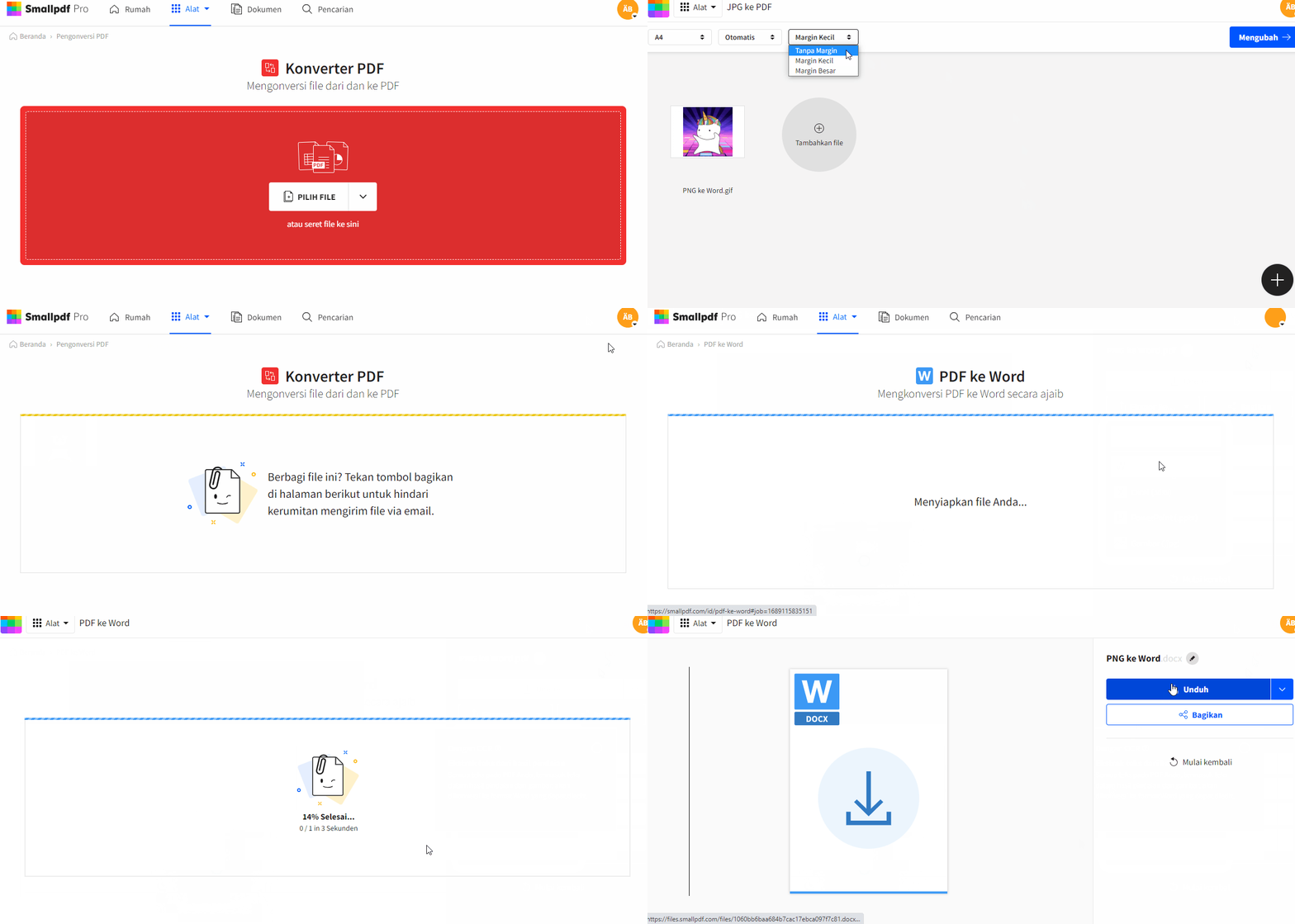
- Buka Situs Web: Buka browser web Anda dan kunjungi salah satu situs konversi online yang direkomendasikan.
- Pilih Konverter: Cari pilihan untuk mengonversi gambar ke Word atau fitur OCR.
- Unggah File PNG: Klik tombol "Pilih File" atau seret dan lepas file PNG Anda ke area yang ditentukan di situs web.
- Pilih Format Output: Pilih "DOC" atau "DOCX" sebagai format file tujuan.
- Mulai Konversi: Klik tombol "Mulai Konversi" atau "Konversi".
- Tunggu Proses: Tunggu beberapa saat hingga proses konversi selesai.
- Unduh File Word: Setelah selesai, akan muncul tautan untuk mengunduh file Word yang telah dikonversi. Klik tautan tersebut untuk menyimpan file di komputer Anda.
- Periksa dan Edit: Buka file Word yang diunduh, periksa keakuratannya, dan lakukan penyesuaian yang diperlukan.
Pertimbangan Keamanan Data Saat Menggunakan Layanan Online
Ketika Anda mengunggah file ke layanan konversi online, penting untuk mempertimbangkan aspek keamanan dan privasi data:
- Baca Kebijakan Privasi: Sebelum menggunakan layanan, luangkan waktu untuk membaca kebijakan privasi mereka. Cari tahu bagaimana data Anda disimpan, berapa lama data disimpan, dan apakah data Anda dibagikan dengan pihak ketiga.
- Hindari Informasi Sensitif: Jika file PNG Anda berisi informasi yang sangat rahasia atau pribadi, pertimbangkan kembali apakah menggunakan layanan online adalah pilihan terbaik.
- Gunakan Situs Terpercaya: Pilih situs web yang memiliki reputasi baik dan ulasan positif. Situs-situs besar seperti Adobe atau Convertio umumnya memiliki standar keamanan yang lebih baik.
- Hapus File Setelah Selesai: Beberapa situs menawarkan opsi untuk menghapus file Anda setelah proses konversi selesai. Manfaatkan fitur ini jika tersedia.
Kesimpulan
Mengubah format PNG ke Word secara online adalah solusi yang luar biasa praktis dan efisien untuk kebutuhan sehari-hari. Dengan memanfaatkan teknologi OCR, Anda dapat dengan mudah mengekstrak teks dari gambar dan mengintegrasikannya ke dalam dokumen Word Anda. Meskipun akurasi konversi sangat bergantung pada kualitas gambar, dengan mengikuti tips yang tepat dan memilih alat yang andal, Anda dapat meminimalkan kesalahan dan mendapatkan hasil yang memuaskan. Ingatlah untuk selalu memprioritaskan keamanan data Anda saat menggunakan layanan online, dan jangan ragu untuk bereksperimen dengan beberapa alat untuk menemukan yang paling sesuai dengan kebutuhan Anda. Dengan alat yang tepat dan sedikit perhatian pada detail, mengubah PNG ke Word tidak lagi menjadi tugas yang rumit, melainkan proses yang lancar dan produktif.
Leave a Reply