


Dalam dunia yang serba digital, Microsoft Word tetap menjadi tulang punggung banyak pekerjaan, mulai dari surat resmi, laporan bisnis, hingga dokumen pribadi. Salah satu aspek penting dalam membuat dokumen yang profesional dan mudah dipahami adalah penggunaan format yang konsisten, terutama untuk tanggal dan mata uang. Kesalahan format pada elemen-elemen ini dapat menimbulkan kebingungan, mengurangi kredibilitas, dan bahkan menyebabkan kesalahpahaman.
Artikel ini akan membawa Anda menyelami seluk-beluk mengubah format tanggal dan mata uang di Microsoft Word. Kita akan menjelajahi berbagai metode, mulai dari penyesuaian dasar hingga teknik yang lebih canggih, sehingga Anda dapat menyesuaikan dokumen Anda dengan kebutuhan spesifik dan standar internasional. Bersiaplah untuk meningkatkan kualitas visual dan fungsionalitas dokumen Word Anda!
Memahami Pentingnya Format Tanggal dan Mata Uang
Sebelum kita masuk ke dalam tutorial, mari kita pahami mengapa format yang tepat sangat krusial:
- Kejelasan dan Kemudahan Pemahaman: Format yang standar memudahkan pembaca untuk memahami kapan suatu peristiwa terjadi (tanggal) atau berapa nilai suatu barang/jasa (mata uang). Bayangkan membaca tanggal seperti "01/02/2024" – apakah itu 1 Februari atau 2 Januari? Perbedaan ini bisa sangat signifikan.
- Konsistensi: Dokumen yang konsisten dalam formatnya terlihat lebih profesional. Menggunakan format yang sama di seluruh dokumen menunjukkan perhatian terhadap detail.
- Kredibilitas: Dokumen dengan format yang berantakan atau tidak standar dapat mengurangi kepercayaan pembaca terhadap informasi yang disajikan.
- Kepatuhan Standar: Banyak industri dan negara memiliki standar format tanggal dan mata uang tertentu yang harus dipatuhi. Misalnya, di Amerika Serikat, format umum adalah MM/DD/YYYY, sedangkan di banyak negara Eropa adalah DD/MM/YYYY.
- Efisiensi: Dengan memahami cara mengubah format, Anda dapat menghemat waktu dan tenaga daripada harus mengetik ulang atau mengoreksi secara manual setiap kali.
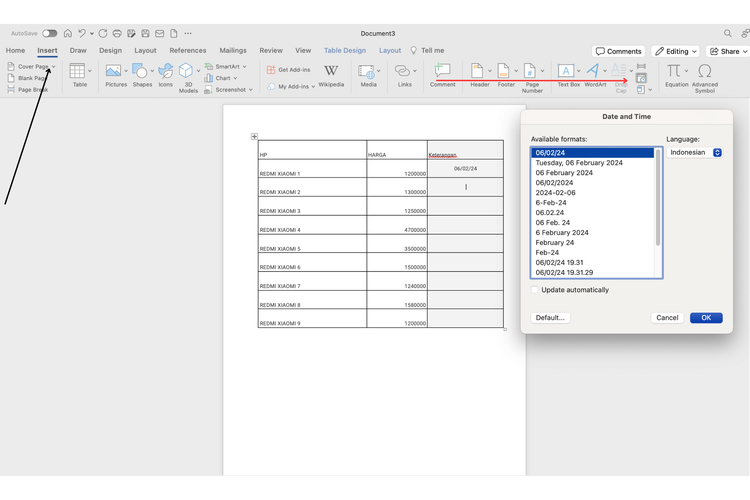
Mengubah Format Tanggal di Microsoft Word
Microsoft Word menawarkan fleksibilitas yang luar biasa dalam menangani format tanggal, baik yang dimasukkan secara manual maupun melalui fitur-fitur khusus.
1. Memasukkan Tanggal Secara Manual dan Mengubah Formatnya
Cara paling umum adalah memasukkan tanggal secara langsung ke dalam dokumen. Namun, Word seringkali mengenali tanggal yang Anda ketik dan menawarkannya sebagai objek yang dapat diubah formatnya.
- Mengetik Tanggal: Ketik tanggal Anda seperti biasa, misalnya "15 Januari 2024" atau "15/01/2024".
- Opsi Koreksi Otomatis: Setelah Anda mengetik dan menekan spasi, Word mungkin akan menampilkan garis bawah biru atau hijau di bawah tanggal yang Anda ketik. Ini menandakan bahwa Word mengenali teks tersebut sebagai tanggal.
- Opsi Koreksi Otomatis: Arahkan kursor ke tanggal yang digarisbawahi, lalu klik ikon kecil yang muncul di sebelah kanan teks (biasanya berupa kotak dengan simbol yang menyala). Anda akan melihat pilihan seperti "Opsi Koreksi Otomatis".
- Mengubah Format: Di dalam menu "Opsi Koreksi Otomatis", Anda biasanya akan menemukan pilihan untuk "Perbarui Tanggal Otomatis". Jika Anda memilih opsi ini, Word akan mengubah tanggal yang Anda ketik menjadi objek tanggal yang dapat diubah formatnya.
- Mengubah Format Objek Tanggal:
- Klik dua kali pada objek tanggal yang sudah diubah. Ini akan membuka kotak dialog "Konten Bidang" (Field Content) atau sejenisnya.
- Di dalam kotak dialog tersebut, Anda akan melihat opsi untuk "Format Bidang" (Field Properties) atau "Format Tanggal".
- Pilih format tanggal yang Anda inginkan dari daftar yang tersedia. Word menyediakan banyak pilihan, termasuk:
- 15 Januari 2024
- 15-Jan-24
- 2024-01-15
- Senin, 15 Januari 2024
- 01/15/2024 (MM/DD/YYYY)
- 15/01/2024 (DD/MM/YYYY)
- Dan banyak lagi, termasuk format dalam bahasa lain.
- Klik "OK" untuk menerapkan perubahan.
2. Menggunakan Bidang Tanggal (Date Field) untuk Pembaruan Otomatis
Untuk tanggal yang perlu diperbarui secara otomatis (misalnya, tanggal saat dokumen dicetak atau terakhir disimpan), Anda bisa menggunakan fitur Bidang (Field).
-
Menyisipkan Bidang Tanggal:
- Pergi ke tab Sisipkan (Insert).
- Di grup Teks (Text), klik Suku Cadang Cepat (Quick Parts).
- Pilih Bidang (Field).
- Di kotak dialog "Bidang", gulir ke bawah dan pilih nama bidang Date.
- Di bagian "Properti Bidang" (Field Properties) atau "Format Tanggal", pilih format tanggal yang Anda inginkan dari daftar.
- Klik "OK".
-
Memperbarui Bidang Tanggal:
- Bidang tanggal secara otomatis diperbarui saat dokumen dibuka atau dicetak.
- Anda juga dapat memperbaruinya secara manual dengan mengklik kanan pada bidang tanggal dan memilih Perbarui Bidang (Update Field).
3. Mengubah Format Tanggal Default Sistem Operasi
Microsoft Word seringkali menggunakan pengaturan tanggal default dari sistem operasi (Windows atau macOS) Anda. Mengubah pengaturan ini akan memengaruhi cara Word dan aplikasi lain menampilkan tanggal.
- Di Windows:
- Buka Pengaturan (Settings).
- Pilih Waktu & Bahasa (Time & Language).
- Pilih Wilayah (Region).
- Di bawah "Format Tanggal dan Waktu", Anda dapat memilih format yang berbeda dari daftar menurun.
- Pilih format yang Anda inginkan dan Word akan mengikutinya saat Anda menyisipkan tanggal baru atau menggunakan opsi pemformatan otomatis.
- Di macOS:
- Buka Preferensi Sistem (System Preferences).
- Pilih Bahasa & Wilayah (Language & Region).
- Di bagian "Format Tanggal", Anda dapat menyesuaikan urutan hari, bulan, dan tahun, serta memilih format tampilan.
Tips Tambahan untuk Tanggal:
- Gunakan Kutipan: Jika Anda ingin menampilkan tanggal sebagai teks biasa tanpa Word mencoba mengubahnya menjadi objek tanggal, Anda bisa mengapitnya dengan tanda kutip (misalnya, "15/01/2024").
- Format Kustom: Jika format yang tersedia tidak sesuai, Anda bisa membuat format kustom di kotak dialog "Format Bidang" dengan mengetik kode format. Misalnya,
dddd, d MMMM yyyyakan menghasilkan "Senin, 15 Januari 2024".
Mengubah Format Mata Uang di Microsoft Word
Mengubah format mata uang di Word umumnya berkaitan dengan bagaimana angka mata uang ditampilkan, termasuk simbol mata uang, pemisah ribuan, dan jumlah desimal.
1. Mengubah Format Angka Mata Uang Secara Manual
Ini adalah metode yang paling umum untuk menampilkan angka mata uang.
- Mengetik Angka Mata Uang: Ketik angka Anda diikuti dengan simbol mata uang yang sesuai. Contoh: Rp1.500.000, $100.50, €50.
- Menggunakan Format Angka:
- Pilih angka yang ingin Anda format.
- Klik kanan dan pilih Paragraf (Paragraph) atau pergi ke tab Beranda (Home) > grup Angka (Number) > klik peluncur kotak dialog (ikon kecil di sudut kanan bawah grup).
- Di kotak dialog "Paragraf", cari opsi pemformatan angka. Di sini, Anda mungkin tidak menemukan opsi langsung untuk "mata uang" dalam arti khusus, tetapi Anda dapat mengatur pemisah ribuan dan desimal.
- Menggunakan Format Bidang (Number Field): Mirip dengan tanggal, Anda bisa menggunakan bidang untuk menampilkan angka dengan format mata uang tertentu, terutama jika angka tersebut berasal dari sumber lain atau perlu diperbarui.
- Masukkan angka Anda sebagai teks.
- Pilih angka tersebut.
- Pergi ke Sisipkan (Insert) > Suku Cadang Cepat (Quick Parts) > Bidang (Field).
- Pilih nama bidang NumChars atau Number.
- Di "Properti Bidang", pilih format angka yang diinginkan. Anda bisa memilih format dengan pemisah ribuan (misalnya, 1.500.000) dan jumlah desimal tertentu.
- Untuk menambahkan simbol mata uang, Anda mungkin perlu mengetiknya secara manual di depan atau belakang bidang angka.
2. Menyesuaikan Pengaturan Mata Uang Sistem Operasi
Sama seperti tanggal, pengaturan mata uang default sistem operasi Anda akan memengaruhi cara Word menampilkan angka yang diformat sebagai mata uang.
- Di Windows:
- Buka Pengaturan (Settings) > Waktu & Bahasa (Time & Language) > Wilayah (Region).
- Di bawah "Mata Uang", Anda dapat memilih mata uang default. Ini akan memengaruhi tampilan simbol dan pemisah saat Anda menggunakan format mata uang otomatis atau menyisipkan angka dari sumber yang mendukung pemformatan mata uang.
- Di macOS:
- Buka Preferensi Sistem (System Preferences) > Bahasa & Wilayah (Language & Region).
- Di bagian "Mata Uang", Anda dapat memilih mata uang default.
3. Menggunakan Fitur Format Mata Uang di Excel dan Menyalin ke Word
Jika Anda berurusan dengan banyak data keuangan, seringkali lebih efisien untuk memformatnya di Microsoft Excel terlebih dahulu, lalu menyalinnya ke Word. Excel memiliki kontrol yang lebih canggih untuk format mata uang.
- Di Excel:
- Masukkan angka-angka Anda di sel.
- Pilih sel tersebut.
- Klik kanan dan pilih Format Sel (Format Cells).
- Pilih tab Angka (Number).
- Pilih kategori Mata Uang (Currency) atau Akuntansi (Accounting).
- Pilih simbol mata uang, jumlah desimal, dan pemisah ribuan yang Anda inginkan.
- Klik "OK".
- Menyalin ke Word:
- Salin sel yang sudah diformat dari Excel.
- Di Word, gunakan opsi Tempel Khusus (Paste Special).
- Pergi ke tab Beranda (Home) > klik panah di bawah Tempel (Paste) > pilih Tempel Khusus (Paste Special).
- Pilih opsi seperti "Tautkan: Microsoft Excel Worksheet Object" atau "Format Teks (RTF)" atau "Microsoft Excel Worksheet Object".
- Menggunakan opsi tautan akan memastikan bahwa jika data di Excel berubah, data di Word juga akan diperbarui.
4. Menggunakan Simbol Mata Uang Secara Langsung
Jika Anda hanya perlu menyisipkan simbol mata uang tertentu dan tidak memerlukan format angka yang rumit, Anda bisa menggunakan fitur penyisipan simbol.
- Pergi ke tab Sisipkan (Insert).
- Di grup Simbol (Symbols), klik Simbol (Symbol).
- Pilih Simbol Lainnya (More Symbols).
- Di kotak dialog "Simbol", cari simbol mata uang yang Anda inginkan (misalnya, €, £, ¥, $). Anda mungkin perlu mengubah font untuk menemukan semua simbol.
- Klik "Sisipkan" (Insert).
Tips Tambahan untuk Mata Uang:
- Konsistensi adalah Kunci: Pilih satu format mata uang dan gunakan secara konsisten di seluruh dokumen Anda.
- Pemisah Ribuan dan Desimal: Perhatikan perbedaan antara pemisah ribuan (titik atau koma) dan pemisah desimal (koma atau titik) tergantung pada standar regional yang Anda ikuti.
- Angka Nol di Belakang Koma: Untuk beberapa mata uang, angka desimal nol (misalnya, Rp1.000.000,00) adalah penting. Pastikan format Anda mencakup ini jika diperlukan.
Kesimpulan
Menguasai cara mengubah format tanggal dan mata uang di Microsoft Word adalah keterampilan penting yang akan meningkatkan kualitas profesionalisme dokumen Anda. Dengan memahami berbagai metode yang tersedia, mulai dari penyesuaian manual, penggunaan bidang otomatis, hingga penyesuaian pengaturan sistem, Anda dapat memastikan bahwa informasi dalam dokumen Anda jelas, akurat, dan mudah dipahami oleh audiens Anda.
Ingatlah bahwa konsistensi dan perhatian terhadap detail adalah kunci. Luangkan waktu untuk menjelajahi opsi yang ditawarkan Word, dan jangan ragu untuk bereksperimen untuk menemukan format yang paling sesuai dengan kebutuhan Anda. Dengan praktik, Anda akan menjadi mahir dalam menyajikan tanggal dan mata uang dengan cara yang paling efektif dan profesional dalam setiap dokumen yang Anda buat. Selamat mencoba!


Leave a Reply