


Microsoft Word adalah alat yang sangat ampuh untuk berbagai tugas pengolahan dokumen, dan salah satu fitur yang paling sering dimanfaatkan adalah Mail Merge. Kemampuan untuk menggabungkan data dari sumber eksternal ke dalam dokumen yang dipersonalisasi membuka pintu untuk pembuatan surat, label, amplop, dan banyak lagi secara efisien. Namun, agar Mail Merge berjalan mulus dan hasil akhirnya terlihat profesional, seringkali kita perlu melakukan penyesuaian pada format data yang akan digabungkan, terutama pada kolom-kolom yang berasal dari sumber data.
Artikel ini akan membimbing Anda secara mendalam tentang cara mengubah format kolom di Word untuk Mail Merge. Kita akan membahas berbagai skenario umum dan memberikan solusi praktis agar data Anda tampil sesuai keinginan, mulai dari penomoran, tanggal, mata uang, hingga teks dengan format khusus.
Mengapa Perlu Mengubah Format Kolom di Mail Merge?
Sebelum masuk ke teknis, penting untuk memahami mengapa penyesuaian format kolom menjadi krusial dalam Mail Merge:
- Konsistensi Visual: Data yang berasal dari sumber yang berbeda (misalnya, Excel, database) mungkin memiliki format yang tidak seragam. Mail Merge akan menampilkan data apa adanya, sehingga penyesuaian format diperlukan untuk menjaga konsistensi tampilan dalam dokumen akhir Anda.
- Keterbacaan: Format yang tepat membuat informasi lebih mudah dibaca dan dipahami oleh penerima. Misalnya, nomor telepon yang diformat dengan benar atau tanggal yang jelas akan meningkatkan pengalaman penerima.
- Profesionalisme: Dokumen yang dipersonalisasi dengan format yang rapi dan profesional akan memberikan kesan yang lebih baik dibandingkan dokumen yang terkesan asal-asalan.
- Fungsionalitas: Dalam beberapa kasus, format yang salah dapat memengaruhi fungsionalitas. Contohnya, nomor yang diformat sebagai teks mungkin tidak dapat digunakan dalam perhitungan jika diperlukan di kemudian hari.
- Kebutuhan Spesifik: Terkadang, Anda memerlukan format tertentu untuk keperluan spesifik. Misalnya, menampilkan jumlah mata uang dengan dua desimal, atau tanggal dalam format "Hari, Tanggal Bulan Tahun".
Sumber Data Umum untuk Mail Merge
Sebelum kita membahas format, mari kita kenali sumber data yang paling umum digunakan dalam Mail Merge:
- Microsoft Excel: Paling populer karena kemudahan penggunaan dan familiaritasnya.
- Daftar Alamat Outlook: Terintegrasi langsung dengan Outlook.
- Database (Access, SQL Server, dll.): Untuk volume data yang besar dan kompleks.
- File Teks (CSV, TXT): Format sederhana yang bisa dibuat dari berbagai aplikasi.
Apapun sumbernya, Word akan membaca data tersebut sebagai tabel dengan kolom-kolom yang masing-masing memiliki nama (header). Tugas kita adalah memastikan data dalam kolom-kolom tersebut ditampilkan dengan format yang benar saat digabungkan ke dokumen Word.
Metode Utama Mengubah Format Kolom di Mail Merge
Ada dua pendekatan utama untuk mengubah format kolom di Word untuk Mail Merge:
- Memformat Data di Sumber Asli: Ini adalah metode yang paling direkomendasikan karena perubahan dilakukan sekali di sumbernya, dan Word akan membaca format yang sudah benar.
- Menggunakan Kode Field di Word: Metode ini dilakukan langsung di dalam dokumen Word setelah data dihubungkan. Ini berguna jika Anda tidak bisa atau tidak ingin mengubah sumber data asli, atau jika Anda perlu format yang sangat spesifik yang sulit diimplementasikan di sumber.
Mari kita bahas kedua metode ini secara rinci.
Metode 1: Memformat Data di Sumber Asli (Disarankan)
Pendekatan ini adalah yang paling efisien dan meminimalkan risiko kesalahan. Dengan memformat data sebelum memulai proses Mail Merge, Anda memastikan bahwa Word membaca data yang sudah siap pakai.
1. Memformat di Microsoft Excel:
Jika sumber data Anda adalah Excel, inilah cara memformat kolom yang umum:
- Nomor Telepon:
- Pilih kolom nomor telepon.
- Klik kanan dan pilih "Format Cells".
- Pada tab "Number", pilih "Custom".
- Di kotak "Type", masukkan format yang diinginkan, misalnya:
(000) 000-0000untuk format AS, atau000-000-0000untuk format Indonesia. Pastikan Anda tidak menggunakan angka 0 sebagai placeholder jika ingin angka tersebut benar-benar muncul. Jika ada angka yang wajib ada, gunakan angka tersebut sebagai placeholder. - Penting: Jika nomor telepon Anda dimulai dengan nol (misalnya,
0812...), Excel mungkin akan menghapusnya secara otomatis jika kolom diformat sebagai "Number". Untuk mencegah ini, format kolom sebagai "Text" sebelum Anda memasukkan nomor telepon.
- Tanggal:
- Pilih kolom tanggal.
- Klik kanan dan pilih "Format Cells".
- Pada tab "Number", pilih "Date".
- Pilih format tanggal yang Anda inginkan dari daftar "Type" (misalnya,
dd/mm/yyyy,d-mmm-yy,mmmm d, yyyy).
- Mata Uang:
- Pilih kolom nilai mata uang.
- Klik kanan dan pilih "Format Cells".
- Pada tab "Number", pilih "Currency".
- Pilih simbol mata uang yang sesuai (misalnya, Rupiah, USD, Euro) dan tentukan jumlah tempat desimal yang diinginkan (biasanya 0 atau 2).
- Angka (Umum):
- Pilih kolom angka.
- Klik kanan dan pilih "Format Cells".
- Pada tab "Number", pilih "Number".
- Atur jumlah tempat desimal dan apakah akan menggunakan pemisah ribuan (misalnya,
,untuk ribuan dan.untuk desimal di Indonesia).
Langkah-langkah Mail Merge di Word (setelah memformat di Excel):
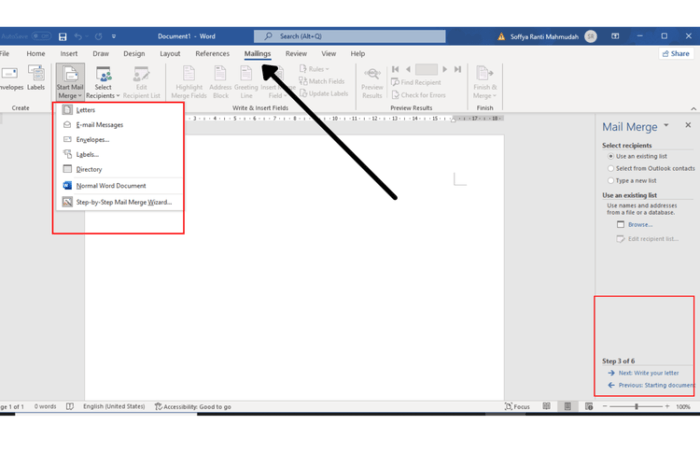
- Buka dokumen Word kosong atau dokumen yang sudah ada.
- Pergi ke tab Mailings.
- Klik Start Mail Merge dan pilih jenis dokumen yang Anda buat (misalnya, Letters, E-mail Messages, Envelopes).
- Klik Select Recipients dan pilih Use an Existing List.
- Cari dan pilih file Excel Anda.
- Word mungkin akan menampilkan kotak dialog "Select Table", pilih sheet yang berisi data Anda.
- Sekarang, Anda bisa menyisipkan merge fields ke dalam dokumen Anda. Pergi ke tab Mailings, klik Insert Merge Field, dan pilih nama kolom yang sesuai dari daftar.
- Word akan menampilkan data sesuai format yang telah Anda atur di Excel.
- Klik Finish & Merge untuk melihat hasilnya atau mengirimkannya.
Metode 2: Menggunakan Kode Field di Word
Jika Anda tidak dapat mengubah sumber data asli, atau memerlukan format yang lebih canggih, Anda dapat menggunakan switches field di dalam kode Mail Merge di Word. Ini sedikit lebih teknis tetapi sangat ampuh.
Langkah-langkah Umum:
- Mulai Proses Mail Merge: Ikuti langkah 1-5 dari Metode 1 untuk menghubungkan sumber data Anda ke dokumen Word.
- Sisipkan Merge Field Awal: Sisipkan merge field seperti biasa. Contohnya, jika Anda ingin menampilkan nama depan, Anda akan menyisipkan
MERGEFIELD NamaDepan. - Ubah ke Kode Field:
- Tempatkan kursor Anda di dalam merge field yang baru saja Anda sisipkan (misalnya, di antara
dan). - Tekan tombol Alt + F9 pada keyboard Anda. Ini akan menampilkan semua kode field di dokumen Anda. Jika Anda hanya ingin melihat kode field untuk satu field tertentu, klik kanan pada field tersebut dan pilih "Toggle Field Codes".
- Field Anda sekarang akan terlihat seperti ini:
MERGEFIELD NamaDepan.
- Tempatkan kursor Anda di dalam merge field yang baru saja Anda sisipkan (misalnya, di antara
- Tambahkan Switches Field: Di sinilah keajaiban terjadi. Anda menambahkan switches (perintah tambahan) ke akhir nama field, dipisahkan oleh spasi, di dalam kurung kurawal.
Switches Field yang Berguna untuk Pemformatan:
-
Untuk Angka dan Mata Uang:
# "FormatAngka": Digunakan untuk memformat angka.0: Menampilkan angka tanpa desimal.0.00: Menampilkan dua angka desimal.#,##0: Menampilkan pemisah ribuan."Rp" # "#,##0.00": Memformat sebagai mata uang Rupiah dengan pemisah ribuan dan dua desimal.- Contoh:
MERGEFIELD Jumlah # "#,##0.00"akan memformat fieldJumlahmenjadi angka dengan pemisah ribuan dan dua desimal.
-
Untuk Tanggal:
@ "FormatTanggal": Digunakan untuk memformat tanggal.d/M/yyyy: Format 1/3/2023dd-MMM-yy: Format 01-Mar-23dddd, d MMMM yyyy: Format Selasa, 1 Maret 2023- Contoh:
MERGEFIELD TanggalAcara @ "dddd, d MMMM yyyy"akan memformat fieldTanggalAcaramenjadi format lengkap dengan nama hari.
-
Untuk Teks (Kapitalisasi):
* Upper: Mengubah semua teks menjadi huruf kapital.* Lower: Mengubah semua teks menjadi huruf kecil.* FirstCap: Mengubah huruf pertama setiap kata menjadi kapital.- Contoh:
MERGEFIELD NamaPerusahaan * Upperakan menampilkan nama perusahaan dalam huruf kapital.
Contoh Penerapan Kode Field:
Misalkan Anda memiliki kolom Gaji di sumber data Anda yang berisi angka seperti 5000000. Anda ingin menampilkannya sebagai "Rp 5.000.000".
- Sisipkan field:
NamaDepanGaji - Aktifkan kode field (Alt+F9). Tampilan awal:
MERGEFIELD NamaDepan MERGEFIELD Gaji - Ubah field
Gajimenjadi:
MERGEFIELD Gaji # "Rp #,##0"(Kita akan sederhanakan tanpa desimal untuk contoh ini). - Sekarang, tambahkan teks "Rp " secara manual sebelum field Gaji dan sesuaikan field Gaji agar memiliki format yang diinginkan. Hasilnya menjadi:
MERGEFIELD NamaDepan Rp MERGEFIELD Gaji # "#,##0"
Langkah Penting Setelah Mengedit Kode Field:
- Toggle Field Codes Kembali: Setelah selesai mengedit kode field, tekan Alt + F9 lagi untuk beralih kembali ke tampilan field (bukan kode).
- Pratinjau Hasil: Klik Preview Results di tab Mailings untuk melihat bagaimana data Anda akan ditampilkan dengan format yang baru.
Menangani Masalah Umum
- Angka yang Terlihat Seperti Teks: Jika nomor telepon atau kode pos Anda dimulai dengan nol dan tidak ditampilkan dengan benar, pastikan kolom di sumber data Anda diformat sebagai "Text" sebelum melakukan Mail Merge. Jika sudah terlanjur, Anda mungkin perlu menggunakan switches seperti
@atau#dengan hati-hati. - Kesalahan Pemisah Desimal/Ribuan: Pengaturan regional di komputer Anda dan pengaturan di sumber data (Excel) dapat memengaruhi bagaimana angka ditampilkan. Pastikan konsistensi. Jika Anda menggunakan kode field
#, Anda secara eksplisit menentukan formatnya, sehingga kurang dipengaruhi oleh pengaturan regional. - Format Tanggal yang Tidak Konsisten: Jika tanggal terlihat aneh, periksa format aslinya di sumber data dan coba gunakan switches
@yang spesifik di Word. - Field Kosong: Jika ada kolom yang kosong di sumber data, field Mail Merge yang relevan akan ditampilkan kosong. Anda bisa menambahkan teks pengganti menggunakan aturan di tab Mailings (misalnya, "If…Then…Else").
Tips Lanjutan untuk Pemformatan Kolom
- Gunakan Tabulasi dan Tab Leader: Untuk membuat tabel sederhana di dalam surat Mail Merge Anda, gunakan tabulasi. Anda bisa mengatur posisi tab dan menambahkan tab leader (garis titik-titik, garis, dll.) di penggaris Word.
- Field
IFuntuk Kondisional: Anda bisa menggunakan fieldIFuntuk menampilkan informasi yang berbeda berdasarkan data di kolom lain. Contoh:IF MERGEFIELD Status = "Aktif" "Terima kasih atas partisipasi Anda." "Kami harap Anda dapat bergabung di kesempatan berikutnya." - Field
DATEdanTIME: Selain menggabungkan data, Anda juga bisa menyisipkan tanggal dan waktu saat ini menggunakan fieldDATEdanTIME. - Field
NEXTdanNEXTIF: Berguna saat Anda perlu membuat daftar berulang dalam satu halaman (misalnya, daftar produk dalam faktur).
Kesimpulan
Menguasai cara mengubah format kolom di Word untuk Mail Merge adalah kunci untuk menciptakan dokumen yang profesional dan efektif. Dengan memahami kekuatan pemformatan di sumber data asli dan fleksibilitas switches field di Word, Anda dapat mengatasi hampir semua kebutuhan pemformatan.
Selalu prioritaskan memformat data Anda di sumbernya jika memungkinkan. Namun, jika tidak, jangan ragu untuk memanfaatkan kode field di Word. Latihan adalah kunci; semakin sering Anda mencoba dan bereksperimen, semakin mahir Anda dalam menghasilkan surat, label, dan dokumen Mail Merge lainnya yang sempurna. Dengan panduan ini, Anda kini memiliki bekal yang cukup untuk mengubah data mentah menjadi komunikasi yang memukau dan informatif.
Leave a Reply