


Microsoft Word adalah alat yang tak ternilai harganya bagi siapa saja yang bekerja dengan dokumen. Dari surat lamaran sederhana hingga laporan bisnis yang kompleks, kemampuan untuk memformat teks dengan cepat dan efisien adalah kunci produktivitas. Namun, banyak pengguna masih terjebak dalam metode klik-dan-tarik yang memakan waktu.
Bagaimana jika Anda bisa mengubah ukuran font, menerapkan gaya tebal atau miring, atau bahkan mengatur perataan paragraf hanya dengan beberapa ketukan tombol? Inilah kekuatan shortcut keyboard, dan artikel ini akan memandu Anda untuk menguasainya dalam mengubah format tulisan sekaligus di Microsoft Word. Dengan memahami dan menerapkan shortcut ini, Anda tidak hanya akan mempercepat alur kerja Anda secara drastis, tetapi juga akan merasa lebih nyaman dan efisien saat bekerja dengan dokumen.
Mari kita selami dunia shortcut keyboard yang akan mengubah cara Anda berinteraksi dengan Microsoft Word.
Mengapa Menggunakan Shortcut Keyboard untuk Format Tulisan?
Sebelum kita masuk ke daftar shortcut yang spesifik, penting untuk memahami mengapa pendekatan ini begitu kuat:
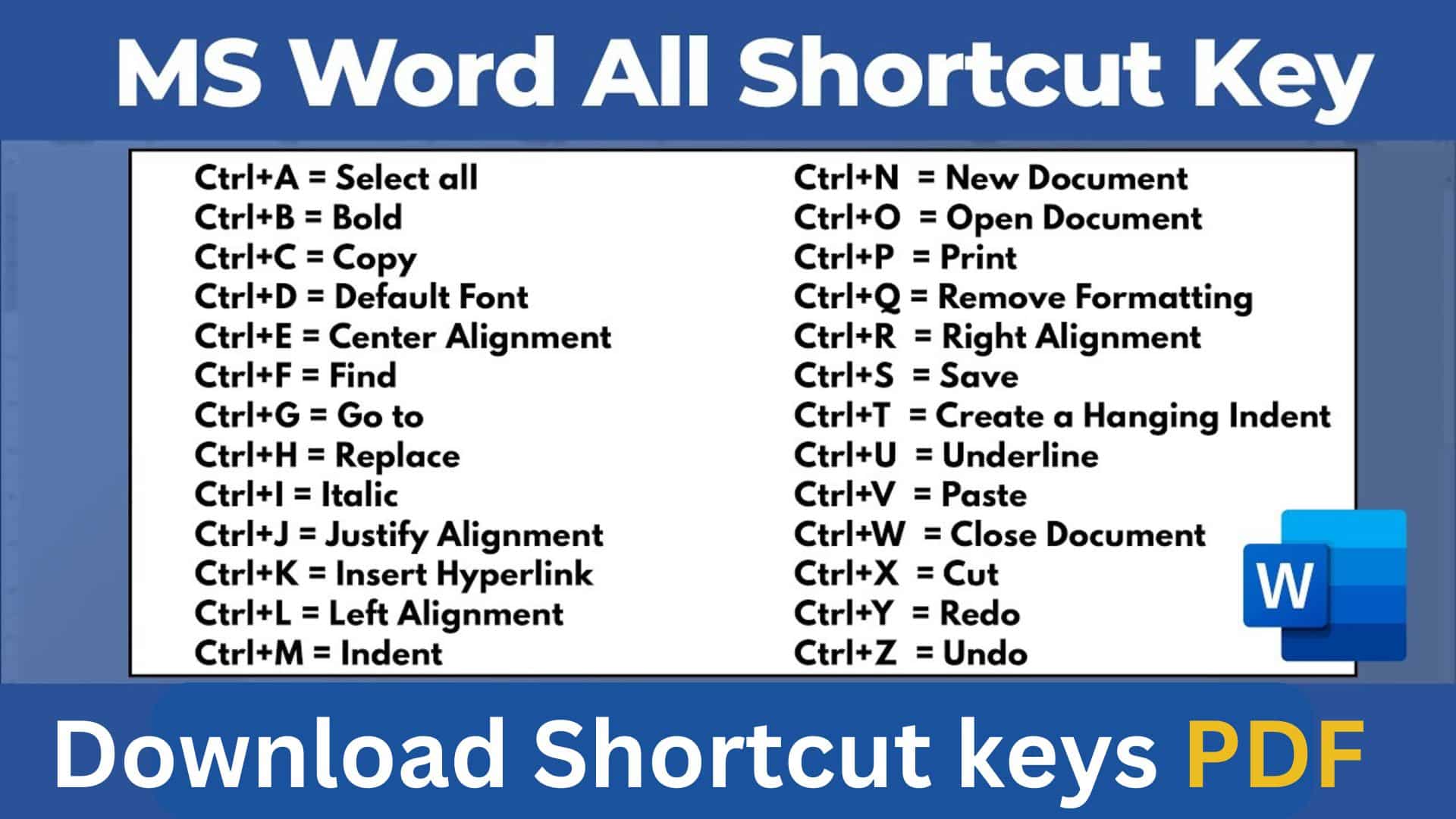
- Efisiensi Waktu: Ini adalah alasan utama. Menggerakkan mouse, mencari tombol di ribbon, dan mengkliknya membutuhkan waktu. Shortcut keyboard memungkinkan Anda melakukan tugas yang sama dalam sepersekian detik.
- Mengurangi Gangguan: Setiap kali Anda beralih antara keyboard dan mouse, ada sedikit gangguan kognitif. Menggunakan keyboard saja menjaga fokus Anda tetap pada teks.
- Aksesibilitas: Bagi sebagian orang, menggunakan keyboard mungkin lebih mudah atau lebih nyaman daripada mouse.
- Kecepatan Mengetik: Saat Anda sudah terbiasa, shortcut keyboard terasa seperti perpanjangan dari pikiran Anda, memungkinkan Anda memformat saat Anda mengetik tanpa kehilangan momentum.
- Konsistensi: Shortcut membantu memastikan bahwa format yang Anda terapkan konsisten di seluruh dokumen Anda, yang sangat penting untuk dokumen profesional.
Memilih Teks yang Tepat: Kunci untuk Memformat Sekaligus
Prinsip dasar dari memformat "sekaligus" adalah bahwa Anda harus memilih (seleksi) teks yang ingin Anda ubah sebelum Anda menerapkan format. Shortcut keyboard bekerja pada teks yang sedang aktif dipilih.
Berikut adalah beberapa shortcut dasar untuk memilih teks:
- Memilih satu kata: Klik dua kali pada kata tersebut.
- Memilih satu kalimat: Tahan
Ctrldan klik di mana saja di dalam kalimat tersebut. - Memilih seluruh paragraf: Klik tiga kali di mana saja di dalam paragraf tersebut.
- Memilih teks dari awal kursor hingga akhir dokumen: Tahan
Shiftdan tekanCtrl + End. - Memilih teks dari awal kursor hingga awal dokumen: Tahan
Shiftdan tekanCtrl + Home. - Memilih blok teks besar: Klik di awal teks yang ingin Anda pilih, gulir ke akhir teks, tahan
Shift, lalu klik di akhir teks. - Memilih seluruh dokumen:
Ctrl + A(ini adalah shortcut yang sangat penting dan sering digunakan).
Ingatlah, Anda bisa mengombinasikan banyak shortcut ini. Misalnya, Anda bisa menggunakan Ctrl + A untuk memilih seluruh dokumen, lalu menerapkan format ke seluruh dokumen sekaligus. Atau, Anda bisa memilih sebuah paragraf, lalu mengubah ukurannya.
Shortcut Keyboard Esensial untuk Memformat Tulisan di Microsoft Word
Mari kita mulai dengan shortcut yang paling sering digunakan untuk memformat karakter (huruf, angka, simbol).
1. Mengubah Gaya Font: Tebal, Miring, dan Garis Bawah
Ini adalah tiga format paling dasar yang sering digunakan.
-
Menerapkan/Menghilangkan Gaya Tebal (Bold):
- Shortcut:
Ctrl + B - Cara Kerja: Pilih teks yang ingin Anda ubah, lalu tekan
Ctrl + B. Teks akan menjadi tebal. Tekan lagi pada teks yang sudah tebal, dan gaya tebal akan hilang. - Contoh: Untuk membuat judul bab menjadi tebal, pilih judul bab tersebut dan tekan
Ctrl + B.
- Shortcut:
-
Menerapkan/Menghilangkan Gaya Miring (Italic):
- Shortcut:
Ctrl + I - Cara Kerja: Pilih teks yang ingin Anda ubah, lalu tekan
Ctrl + I. Teks akan menjadi miring. Tekan lagi pada teks yang sudah miring, dan gaya miring akan hilang. - Contoh: Gunakan gaya miring untuk judul buku, istilah asing, atau penekanan. Pilih teksnya, tekan
Ctrl + I.
- Shortcut:
-
Menerapkan/Menghilangkan Garis Bawah (Underline):
- Shortcut:
Ctrl + U - Cara Kerja: Pilih teks yang ingin Anda ubah, lalu tekan
Ctrl + U. Teks akan bergaris bawah. Tekan lagi pada teks yang sudah bergaris bawah, dan garis bawah akan hilang. - Contoh: Kadang digunakan untuk menyorot kata kunci atau tautan (meskipun tautan biasanya otomatis bergaris bawah).
- Shortcut:
Kombinasi Gaya: Anda bisa mengombinasikan gaya-gaya ini. Misalnya, untuk membuat teks menjadi tebal dan miring sekaligus, pilih teksnya, tekan Ctrl + B, lalu tekan Ctrl + I.
2. Mengubah Ukuran Font
Mengubah ukuran font adalah tugas format lain yang sangat umum.
-
Meningkatkan Ukuran Font:
- Shortcut:
Ctrl + ](kurung siku kanan) - Cara Kerja: Pilih teks, lalu tekan
Ctrl + ]berulang kali untuk meningkatkan ukuran font secara bertahap (biasanya dalam kelipatan 1 poin).
- Shortcut:
-
Menurunkan Ukuran Font:
- Shortcut:
Ctrl +danCtrl + [lebih granular, sementaraCtrl + Shift + >danCtrl + Shift + <melompat ke ukuran font yang telah ditentukan dalam daftar ukuran font Word.3. Mengubah Tipe Font
Meskipun tidak ada shortcut langsung untuk memilih font spesifik secara langsung (seperti "Arial" atau "Times New Roman"), Anda bisa mengakses menu font dengan cepat:
- Membuka Jendela Font:
- Shortcut:
Ctrl + D - Cara Kerja: Pilih teks yang ingin Anda ubah, lalu tekan
Ctrl + D. Jendela "Font" akan muncul. Di sini, Anda bisa memilih tipe font, gaya font, ukuran font, warna font, dan efek lainnya. Setelah selesai, klik "OK" atau tekanEnter. - Ini adalah cara yang sangat ampuh karena menggabungkan banyak opsi pemformatan karakter dalam satu dialog box.
- Shortcut:
4. Mengubah Huruf Kapital (Case)
Mengubah teks dari huruf kecil menjadi huruf besar, atau sebaliknya, bisa sangat merepotkan jika dilakukan secara manual.
- Mengubah Huruf Kapital (Change Case):
- Shortcut:
Shift + F3 - Cara Kerja: Pilih teks yang ingin Anda ubah, lalu tekan
Shift + F3berulang kali. Setiap penekanan akan mengulang siklus:- Sentence case (Huruf pertama kalimat kapital, sisanya kecil).
- lowercase (Semua huruf kecil).
- UPPERCASE (Semua huruf besar).
- Capitalize Each Word (Huruf pertama setiap kata kapital).
- tOGGLE cASE (Membalikkan kapitalisasi yang ada).
- Contoh: Anda mengetik seluruh paragraf dalam huruf kapital tanpa sengaja. Pilih paragraf tersebut, tekan
Shift + F3dua kali untuk mengubahnya menjadi huruf kecil.
- Shortcut:
5. Menghapus Pemformatan (Clear Formatting)
Terkadang, Anda ingin menghapus semua pemformatan yang diterapkan pada teks dan mengembalikannya ke format default.
- Menghapus Semua Pemformatan Karakter:
- Shortcut:
Ctrl + Spacebar - Cara Kerja: Pilih teks yang ingin Anda hapus pemformatannya, lalu tekan
Ctrl + Spacebar. Ini akan menghapus gaya tebal, miring, garis bawah, perubahan ukuran font, dan warna font, mengembalikannya ke format default dokumen. - Ini sangat berguna ketika Anda menyalin teks dari sumber eksternal yang memiliki pemformatan yang tidak diinginkan.
- Shortcut:
Shortcut Keyboard untuk Memformat Paragraf
Selain memformat karakter individual, Anda juga bisa memformat paragraf secara keseluruhan. Ingatlah bahwa Anda perlu memilih seluruh paragraf (atau beberapa paragraf) untuk menerapkan perubahan ini.
1. Mengatur Perataan Paragraf (Alignment)
Perataan teks menentukan bagaimana teks disusun di antara margin halaman.
-
Rata Kiri (Align Left):
- Shortcut:
Ctrl + L - Cara Kerja: Pilih satu atau lebih paragraf, lalu tekan
Ctrl + L. Teks akan diratakan ke margin kiri.
- Shortcut:
-
Tengah (Center):
- Shortcut:
Ctrl + E - Cara Kerja: Pilih satu atau lebih paragraf, lalu tekan
Ctrl + E. Teks akan dipusatkan di antara margin kiri dan kanan.
- Shortcut:
-
Rata Kanan (Align Right):
- Shortcut:
Ctrl + R - Cara Kerja: Pilih satu atau lebih paragraf, lalu tekan
Ctrl + R. Teks akan diratakan ke margin kanan.
- Shortcut:
-
Rata Kiri-Kanan (Justify):
- Shortcut:
Ctrl + J - Cara Kerja: Pilih satu atau lebih paragraf, lalu tekan
Ctrl + J. Teks akan diratakan ke kedua margin, dengan spasi antar kata disesuaikan agar tepi kiri dan kanan lurus. Ini adalah perataan yang umum digunakan dalam buku dan dokumen formal.
- Shortcut:
2. Mengatur Indentasi Paragraf
Indentasi adalah jarak dari margin ke teks.
-
Menambah Indentasi Kiri (Increase Left Indent):
- Shortcut:
Ctrl + M - Cara Kerja: Pilih satu atau lebih paragraf, lalu tekan
Ctrl + M. Setiap penekanan akan menambah indentasi paragraf sebesar nilai default (biasanya 0.5 inci atau 1.27 cm).
- Shortcut:
-
Mengurangi Indentasi Kiri (Decrease Left Indent):
- Shortcut:
Ctrl + Shift + M - Cara Kerja: Pilih satu atau lebih paragraf yang terindentasi, lalu tekan
Ctrl + Shift + M. Setiap penekanan akan mengurangi indentasi paragraf.
- Shortcut:
-
Membuat First Line Indent (Indentasi Baris Pertama):
- Shortcut:
Tab(di awal paragraf yang belum terindentasi) - Cara Kerja: Jika kursor berada di awal sebuah paragraf yang belum terindentasi, menekan
Tabakan membuat indentasi baris pertama. - Untuk mengurangi atau menghapus indentasi baris pertama, tekan
Backspacedi awal baris.
- Shortcut:
3. Mengatur Spasi Antar Baris
Spasi antar baris memengaruhi jarak vertikal antara baris teks dalam sebuah paragraf.
-
Mengatur Spasi Tunggal (Single Spacing):
- Shortcut:
Ctrl + 1 - Cara Kerja: Pilih satu atau lebih paragraf, lalu tekan
Ctrl + 1. Spasi antar baris akan menjadi tunggal.
- Shortcut:
-
Mengatur Spasi Ganda (Double Spacing):
- Shortcut:
Ctrl + 2 - Cara Kerja: Pilih satu atau lebih paragraf, lalu tekan
Ctrl + 2. Spasi antar baris akan menjadi ganda.
- Shortcut:
-
Mengatur Spasi 1.5 Baris (1.5 Line Spacing):
- Shortcut:
Ctrl + 5 - Cara Kerja: Pilih satu atau lebih paragraf, lalu tekan
Ctrl + 5. Spasi antar baris akan menjadi 1.5.
- Shortcut:
Tip Penting: Shortcut
Ctrl + 1,Ctrl + 2, danCtrl + 5sangat berguna untuk mengubah spasi di seluruh dokumen atau bagian tertentu dengan cepat.Shortcut Lain yang Berguna untuk Memformat
-
Membuka Kotak Dialog "Paragraph":
- Shortcut:
Ctrl + M(untuk indentasi) atauCtrl + D(untuk font) mengarah ke dialog box spesifik. Untuk membuka dialog box "Paragraph" secara keseluruhan yang berisi opsi spasi, indentasi, dan pengaturan lainnya: - Shortcut:
Alt + H, PG(TekanAlt, laluH, laluPG. Ini adalah shortcut multi-tahap yang mungkin perlu sedikit latihan). Atau, Anda bisa pergi ke tab "Home", grup "Paragraph", dan klik panah kecil di sudut kanan bawah grup tersebut.
- Shortcut:
-
Menyisipkan Simbol Khusus:
- Shortcut:
Ctrl + F9(ini akan menyisipkan sepasang kurung kurawal) - Cara Kerja: Jika Anda perlu menyisipkan simbol atau melakukan perhitungan di dalam dokumen, Anda bisa menggunakan field. Tekan
Ctrl + F9untuk membuat field. - Namun, untuk menyisipkan simbol karakter yang umum seperti ©, ®, atau ™, lebih mudah menggunakan menu "Insert" > "Symbol".
- Shortcut:
Mengintegrasikan Shortcut ke dalam Alur Kerja Anda
Mempelajari semua shortcut sekaligus bisa terasa luar biasa. Kuncinya adalah mulai dari yang kecil dan latihan.
-
Identifikasi Kebutuhan Anda:
- Apa jenis pemformatan yang paling sering Anda lakukan? (Misalnya, menebalkan judul, mengubah ukuran font, mengatur perataan).
- Fokus pada shortcut untuk tugas-tugas tersebut terlebih dahulu.
-
Pilih 1-3 Shortcut untuk Dipelajari:
- Misalnya, mulai dengan
Ctrl + B(Bold),Ctrl + E(Center), danCtrl + A(Select All).
- Misalnya, mulai dengan
-
Latihan Sadar:
- Saat Anda sedang mengerjakan dokumen, sadari setiap kali Anda akan menggunakan mouse untuk tugas yang memiliki shortcut.
- Tarik napas, coba gunakan shortcutnya. Jika lupa, tidak masalah, kembali ke mouse untuk saat ini, tetapi coba lagi nanti.
-
Gunakan "Cheat Sheet" (Daftar Pintasan):
- Buat daftar pintasan yang ingin Anda kuasai dan tempelkan di dekat komputer Anda. Seiring waktu, Anda tidak akan lagi membutuhkannya.
-
Manfaatkan AutoCorrect untuk Shortcut Kustom:
- Jika ada urutan karakter yang sering Anda ketik dan ingin diubah menjadi format tertentu, Anda bisa menggunakan fitur AutoCorrect Word. Misalnya, Anda bisa mengatur agar mengetik "@@" secara otomatis diubah menjadi teks tebal atau format khusus lainnya. Caranya:
File > Options > Proofing > AutoCorrect Options.
- Jika ada urutan karakter yang sering Anda ketik dan ingin diubah menjadi format tertentu, Anda bisa menggunakan fitur AutoCorrect Word. Misalnya, Anda bisa mengatur agar mengetik "@@" secara otomatis diubah menjadi teks tebal atau format khusus lainnya. Caranya:
Kesimpulan
Menguasai shortcut keyboard untuk mengubah format tulisan sekaligus di Microsoft Word adalah investasi waktu yang akan memberikan imbal hasil luar biasa dalam bentuk efisiensi dan produktivitas. Dari pemformatan karakter dasar seperti tebal dan miring, hingga pengaturan paragraf yang kompleks seperti perataan dan spasi, shortcut ini memungkinkan Anda untuk memanipulasi dokumen Anda dengan kecepatan dan ketepatan yang luar biasa.
Jangan biarkan diri Anda terikat pada metode klik-dan-tarik yang memakan waktu. Mulailah dengan shortcut yang paling relevan dengan pekerjaan Anda, praktikkan secara konsisten, dan Anda akan segera menemukan diri Anda memformat dokumen seperti seorang profesional. Kekuatan ada di ujung jari Anda – manfaatkanlah!
Dengan mengintegrasikan shortcut keyboard ke dalam alur kerja harian Anda, Anda tidak hanya akan menghemat waktu, tetapi juga akan meningkatkan pengalaman Anda saat bekerja dengan Microsoft Word, menjadikannya alat yang lebih ampuh dan menyenangkan untuk digunakan. Selamat berlatih dan nikmati kecepatan baru Anda!
- Membuka Jendela Font:
- Shortcut:
Leave a Reply