


Microsoft Word 2007, meskipun bukan versi terbaru, masih menjadi alat pengolah kata yang andal bagi banyak pengguna. Salah satu aspek penting dalam pembuatan dokumen adalah penanganan format tanggal. Bagi pengguna di Indonesia, tantangan sering muncul ketika format tanggal bawaan Word tidak sesuai dengan konvensi penanggalan yang umum digunakan di tanah air, seperti "DD MMMM YYYY" (misalnya, "25 Desember 2023") atau "DD/MM/YYYY". Artikel ini akan mengupas tuntas berbagai cara untuk mengubah format tanggal di Word 2007 agar sesuai dengan kebutuhan Anda, dengan fokus pada format Indonesia, serta memberikan tips dan trik untuk efisiensi.
Mengapa Penting Menyesuaikan Format Tanggal?
Format tanggal yang konsisten dan sesuai dengan standar yang berlaku tidak hanya meningkatkan keterbacaan dokumen, tetapi juga memberikan kesan profesionalisme. Dalam konteks dokumen berbahasa Indonesia, penggunaan format tanggal yang tidak lazim dapat menimbulkan kebingungan bagi pembaca. Bayangkan sebuah surat resmi atau laporan yang mencantumkan tanggal dalam format "December 25, 2023" – ini mungkin dimengerti, namun kurang ideal dibandingkan "25 Desember 2023". Oleh karena itu, kemampuan untuk menyesuaikan format tanggal adalah keterampilan dasar namun krusial bagi pengguna Word.
Memahami Struktur Format Tanggal di Word
Sebelum melangkah lebih jauh, penting untuk memahami bagaimana Word menyimpan dan menampilkan tanggal. Word menggunakan kode-kode khusus, yang dikenal sebagai "field codes," untuk merepresentasikan tanggal. Kode-kode ini memberikan fleksibilitas luar biasa dalam menentukan bagaimana tanggal ditampilkan. Beberapa kode yang umum digunakan terkait tanggal antara lain:
dd: Mewakili hari dalam angka dua digit (misalnya, 01, 25).d: Mewakili hari dalam angka satu atau dua digit (misalnya, 1, 25).MMMM: Mewakili nama bulan lengkap dalam bahasa yang dipilih (misalnya, Januari, Desember).MMM: Mewakili nama bulan singkat (misalnya, Jan, Des).MM: Mewakili bulan dalam angka dua digit (misalnya, 01, 12).M: Mewakili bulan dalam angka satu atau dua digit (misalnya, 1, 12).yyyy: Mewakili tahun dalam angka empat digit (misalnya, 2023).yy: Mewakili tahun dalam angka dua digit (misalnya, 23).
Selain kode-kode di atas, Anda juga dapat menyisipkan karakter lain seperti spasi, garis miring (/), tanda hubung (-), atau teks seperti "hari," "bulan," dan "tahun" untuk membentuk format yang diinginkan.
Metode 1: Menggunakan Pengaturan Bahasa dan Wilayah (Cara Paling Efisien)
Cara paling elegan dan efisien untuk mengatur format tanggal di Word 2007 agar sesuai dengan konvensi Indonesia adalah dengan menyesuaikan pengaturan bahasa dan wilayah pada tingkat sistem operasi Anda. Word akan secara otomatis mengadopsi pengaturan ini.
Langkah-langkah:
-
Akses Pengaturan Regional dan Bahasa:
- Klik tombol Start (ikon Windows di pojok kiri bawah layar).
- Pilih Control Panel.
- Di jendela Control Panel, cari dan klik Clock, Language, and Region.
- Selanjutnya, klik Regional and Language Options.
-
Atur Format Tanggal:
- Di jendela "Regional and Language Options," Anda akan melihat beberapa tab. Pastikan Anda berada di tab Regional Options.
- Di bawah bagian "Standards and formats," cari opsi "Customize…" atau "Additional settings…" (tergantung pada versi Windows Anda). Klik tombol ini.
-
Sesuaikan Tab "Date":
- Di jendela "Customize Format" yang muncul, navigasikan ke tab Date.
- Di sini, Anda akan menemukan beberapa pengaturan penting:
- Short date: Ini adalah format yang paling sering digunakan. Untuk format Indonesia, Anda bisa memilih "dd/MM/yyyy" atau format lain yang Anda inginkan seperti "dd-MM-yyyy".
- Long date: Ini adalah format yang lebih lengkap, biasanya mencakup nama hari, nama bulan lengkap, dan tahun. Untuk format Indonesia, Anda bisa mengaturnya menjadi "dddd, dd MMMM yyyy" (misalnya, "Senin, 25 Desember 2023").
- First day of week: Pastikan ini diatur ke "Senin" agar urutan hari dalam seminggu sesuai dengan kebiasaan di Indonesia.
-
Konfirmasi Perubahan:
- Setelah selesai mengatur, klik Apply pada setiap jendela yang terbuka, lalu klik OK.
Setelah Anda menerapkan perubahan ini pada pengaturan sistem operasi Anda, buka kembali dokumen Word 2007 Anda. Jika Anda memasukkan tanggal baru menggunakan fitur tanggal otomatis Word (misalnya, melalui menu Insert > Date and Time), atau jika Anda memperbarui field tanggal yang sudah ada, formatnya seharusnya sudah mengikuti pengaturan regional yang baru Anda terapkan.
Keuntungan Metode Ini:
- Konsistensi: Semua aplikasi di komputer Anda yang menggunakan pengaturan regional sistem akan mengikuti format yang sama.
- Efisiensi: Sekali diatur, Anda tidak perlu melakukan penyesuaian berulang kali di Word.
- Akurat: Menggunakan standar yang diakui oleh sistem operasi.
Metode 2: Mengubah Format Tanggal untuk Dokumen Tertentu (Menggunakan Field Codes)
Meskipun metode pertama adalah yang paling direkomendasikan, terkadang Anda mungkin ingin menerapkan format tanggal yang berbeda hanya untuk dokumen tertentu, atau jika Anda tidak memiliki akses untuk mengubah pengaturan sistem operasi. Dalam kasus ini, Anda dapat memanipulasi "field codes" di Word.
Langkah-langkah:
-
Sisipkan Tanggal:
- Tempatkan kursor di lokasi dokumen tempat Anda ingin menyisipkan tanggal.
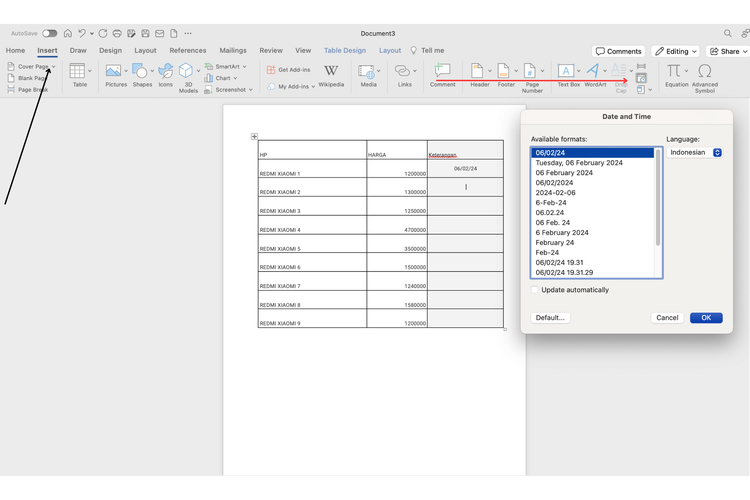
- Pilih menu Insert > Date and Time.
- Pilih format tanggal yang tersedia (meskipun belum sesuai keinginan Anda) atau pilih opsi yang paling mendekati.
- Centang kotak "Update automatically" jika Anda ingin tanggal tersebut diperbarui secara otomatis saat dokumen dibuka atau dicetak.
- Klik OK.
-
Tampilkan Field Codes:
- Klik kanan pada tanggal yang baru saja Anda sisipkan.
- Pilih "Toggle Field Codes" (atau tekan
Alt + F9untuk menampilkan semua field codes dalam dokumen).
-
Sesuaikan Kode Tanggal:
- Anda akan melihat kode seperti
DATE @ "dd/MM/yyyy"atauDATE @ "M/d/yy". - Bagian yang perlu Anda ubah adalah string di dalam tanda kutip ganda (
" ") setelah@. Ini adalah format yang menentukan tampilan tanggal. - Untuk format Indonesia "DD MMMM YYYY": Ubah menjadi
DATE @ "dd MMMM yyyy". - Untuk format Indonesia "DD/MM/YYYY": Ubah menjadi
DATE @ "dd/MM/yyyy". - Untuk format Indonesia "D MMMM YYYY": Ubah menjadi
DATE @ "d MMMM yyyy". - Anda bisa menggabungkan berbagai kode yang disebutkan sebelumnya.
Contoh Penyesuaian Kode:
Kode Asli (Contoh) Format yang Diinginkan (Indonesia) Kode yang Diubah Tampilan Hasil DATE @ "M/d/yy"25 Desember 2023 DATE @ "dd MMMM yyyy"25 Desember 2023 DATE @ "yyyy-MM-dd"25/12/23 DATE @ "dd/MM/yy"25/12/23 DATE25 Desember 2023 DATE @ "d MMMM yyyy"25 Desember 2023 - Anda akan melihat kode seperti
-
Kembalikan ke Tampilan Normal:
- Setelah selesai mengedit kode, klik kanan pada field yang Anda ubah.
- Pilih "Toggle Field Codes" lagi, atau tekan
Alt + F9untuk kembali ke tampilan normal. - Anda juga bisa mengklik kanan pada field dan memilih "Update Field" untuk memastikan perubahan diterapkan.
Memasukkan Bulan dalam Bahasa Indonesia:
Penting untuk dicatat bahwa agar nama bulan muncul dalam Bahasa Indonesia (Desember, Januari, dll.), pengaturan bahasa di Word Anda harus diatur ke Bahasa Indonesia. Jika pengaturan bahasa di Word masih Inggris, MMMM akan menghasilkan December, January, dan seterusnya.
Cara Mengatur Bahasa di Word 2007:
- Buka dokumen Word.
- Pilih menu Tools > Language > Set Proofing Language….
- Pilih "Bahasa Indonesia" dari daftar bahasa.
- Centang kotak "Do not check spelling or grammar" jika Anda tidak ingin fitur pemeriksa ejaan dan tata bahasa bahasa Indonesia aktif, atau biarkan kosong jika Anda ingin fitur tersebut aktif.
- Klik OK.
Setelah mengatur bahasa ke Bahasa Indonesia, field kode MMMM akan menghasilkan nama bulan dalam Bahasa Indonesia.
Metode 3: Menggunakan Fitur "AutoText" atau "Quick Parts" untuk Tanggal yang Sering Digunakan
Jika Anda sering menggunakan format tanggal Indonesia tertentu, Anda bisa menyimpannya sebagai AutoText atau Quick Part untuk menyisipkannya dengan cepat di masa mendatang.
Langkah-langkah:
-
Buat Format Tanggal yang Diinginkan:
- Sisipkan tanggal ke dalam dokumen Anda menggunakan salah satu metode di atas, dan pastikan formatnya sudah sesuai dengan yang Anda inginkan (misalnya, "25 Desember 2023").
- Jika Anda ingin tanggal ini selalu muncul dengan format spesifik dan tanggal yang diperbarui, pastikan Anda telah menyisipkannya sebagai field (
Alt + F9untuk melihatnya sebagai kode, lalu atur formatnya).
-
Pilih Teks Tanggal:
- Pilih seluruh teks tanggal yang sudah diformat (termasuk spasi dan karakter lain di sekitarnya jika perlu).
-
Simpan sebagai AutoText atau Quick Part:
- Pilih menu Insert > Quick Parts > AutoText > Save Selection to AutoText Gallery….
- Atau, pilih Insert > Quick Parts > Save Selection to Quick Part Gallery….
-
Konfigurasi Penyimpanan:
- Di jendela "Create New Building Block," berikan Name yang deskriptif (misalnya, "Tanggal Indonesia Lengkap").
- Pilih Gallery:
AutoTextatauQuick Parts. - Pilih Category: Anda bisa membuat kategori baru atau menggunakan yang sudah ada.
- Pilih Options:
Insert content onlyjika Anda hanya ingin teksnya, atauInsert content in its own paragraphjika Anda ingin menyisipkannya sebagai paragraf tersendiri. - Pastikan "Save in:" adalah
Normal.dotm(template global) jika Anda ingin item ini tersedia di semua dokumen, atau pilih template dokumen spesifik.
-
Menyisipkan di Kemudian Hari:
- Di dokumen baru atau yang lain, tempatkan kursor di lokasi yang diinginkan.
- Pilih menu Insert > Quick Parts.
- Pilih
AutoTextatauQuick Partsdari menu dropdown. - Pilih item yang baru saja Anda simpan dari daftar.
Jika Anda menyimpan tanggal sebagai field yang diperbarui secara otomatis, maka saat Anda menyisipkannya dari AutoText/Quick Part, tanggal yang muncul akan menjadi tanggal saat ini.
Tips Tambahan dan Pertimbangan Penting:
- Backup Template
Normal.dotm: Jika Anda banyak melakukan kustomisasi pada templateNormal.dotm, pertimbangkan untuk mem-backup-nya. File ini terletak diC:Users\AppDataRoamingMicrosoftTemplates(lokasi bisa sedikit berbeda tergantung versi Windows). - Format Tanggal Sistem vs. Word: Ingatlah bahwa pengaturan regional sistem operasi adalah yang paling kuat. Jika Anda mengubahnya, Word akan mengikutinya. Pengaturan field codes di Word lebih bersifat spesifik untuk dokumen tersebut.
- Konsistensi adalah Kunci: Pilih satu metode yang paling sesuai dengan kebutuhan Anda dan terapkan secara konsisten di seluruh dokumen Anda.
- Uji Coba: Selalu uji coba format tanggal yang Anda buat pada beberapa dokumen sebelum menggunakannya secara massal untuk memastikan semuanya berjalan sesuai harapan.
- Perbedaan Versi Word: Meskipun artikel ini fokus pada Word 2007, prinsip-prinsip field codes umumnya berlaku untuk versi Word yang lebih baru, meskipun antarmuka menu mungkin sedikit berbeda.
Kesimpulan
Menguasai cara mengubah format tanggal Indonesia di Word 2007 memberikan Anda kontrol penuh atas presentasi dokumen Anda. Dengan memahami pengaturan regional sistem operasi, memanipulasi field codes, atau memanfaatkan fitur AutoText/Quick Parts, Anda dapat memastikan bahwa setiap tanggal yang tercantum dalam dokumen Anda tidak hanya akurat, tetapi juga sesuai dengan standar penanggalan yang berlaku di Indonesia. Dengan sedikit latihan, Anda akan menjadi mahir dalam menyesuaikan format tanggal sesuai kebutuhan, menjadikan dokumen Anda lebih profesional dan mudah dibaca. Jangan ragu untuk bereksperimen dengan berbagai kombinasi kode field untuk menemukan format yang paling ideal bagi Anda.


Leave a Reply