


Dalam dunia pengolahan dokumen, keakuratan dan konsistensi adalah kunci. Salah satu elemen yang seringkali membutuhkan perhatian khusus dalam hal format adalah tanggal. Baik Anda sedang menyusun laporan resmi, membuat surat lamaran, merancang undangan, atau sekadar mencatat jadwal, format tanggal yang tepat tidak hanya memastikan kejelasan informasi tetapi juga mencerminkan profesionalisme Anda. Microsoft Word, sebagai alat pengolah kata terdepan, menyediakan berbagai cara untuk mengelola dan mengubah format tanggal, mulai dari yang paling sederhana hingga yang paling canggih.
Artikel ini akan membawa Anda dalam perjalanan mendalam untuk menguasai berbagai teknik mengubah format tanggal di Microsoft Word. Kita akan menjelajahi opsi bawaan, memanfaatkan fitur otomatis, dan bahkan menyelami sedikit tentang cara menggunakan kode bidang (field codes) untuk kontrol yang lebih granular. Dengan panduan ini, Anda akan mampu menyesuaikan tampilan tanggal sesuai kebutuhan spesifik Anda, menghemat waktu, dan meningkatkan kualitas dokumen Anda secara keseluruhan.
Mengapa Format Tanggal Penting?
Sebelum kita terjun ke dalam "bagaimana", mari kita pahami "mengapa". Format tanggal yang konsisten dan jelas memiliki beberapa manfaat krusial:
- Kejelasan Informasi: Pembaca akan segera memahami kapan suatu peristiwa terjadi atau kapan dokumen dibuat, mengurangi potensi kesalahpahaman.
- Profesionalisme: Dokumen yang diformat dengan baik, termasuk tanggal, memberikan kesan rapi dan terorganisir, yang penting dalam konteks profesional.
- Konsistensi: Dalam dokumen yang panjang atau seri dokumen, konsistensi format tanggal menjaga aliran informasi tetap logis dan mudah diikuti.
- Kepatuhan: Beberapa industri atau organisasi memiliki standar format tanggal tertentu yang harus dipatuhi.
Metode Dasar Mengubah Format Tanggal di Word
Mari kita mulai dengan cara-cara paling umum dan mudah diakses untuk mengubah format tanggal di Word.
1. Memasukkan Tanggal Secara Manual dan Memformatnya
Ini adalah metode paling mendasar. Anda mengetik tanggal secara manual, lalu menerapkan format yang diinginkan.
-
Cara Melakukannya:
- Ketik tanggal Anda di dokumen, misalnya:
15 Mei 2024atau05/15/2024. - Pilih teks tanggal yang baru saja Anda ketik.
- Pergi ke tab Home.
- Di grup Font, klik tombol peluncur dialog (ikon kecil di pojok kanan bawah grup Font) atau tekan
Ctrl + D. - Di jendela Font, Anda tidak akan menemukan opsi format tanggal langsung. Metode ini lebih untuk mengubah tampilan teks (ukuran, warna, dll.).
- Alternatif yang Lebih Efektif: Setelah mengetik tanggal, Anda dapat memilihnya dan pergi ke tab Home > grup Paragraph > klik tombol Show/Hide ¶ (ikon paragraf). Ini akan menampilkan karakter tersembunyi. Kemudian, Anda bisa menghapus karakter tersembunyi jika perlu dan memastikan format teks konsisten.
- Ketik tanggal Anda di dokumen, misalnya:
-
Keterbatasan: Metode ini kurang ideal karena tanggal yang diketik manual tidak otomatis diperbarui jika Anda menyalin dokumen ke tanggal lain atau jika Anda ingin tanggal yang selalu terkini. Anda harus selalu mengingat untuk memperbaruinya.
2. Menggunakan Fitur Sisipkan Tanggal dan Waktu Otomatis
Microsoft Word memiliki fitur canggih untuk menyisipkan tanggal dan waktu yang dapat diperbarui secara otomatis. Ini adalah cara yang jauh lebih efisien dan direkomendasikan.
-
Cara Melakukannya:
- Tempatkan kursor Anda di lokasi dokumen di mana Anda ingin menyisipkan tanggal.
- Pergi ke tab Insert.
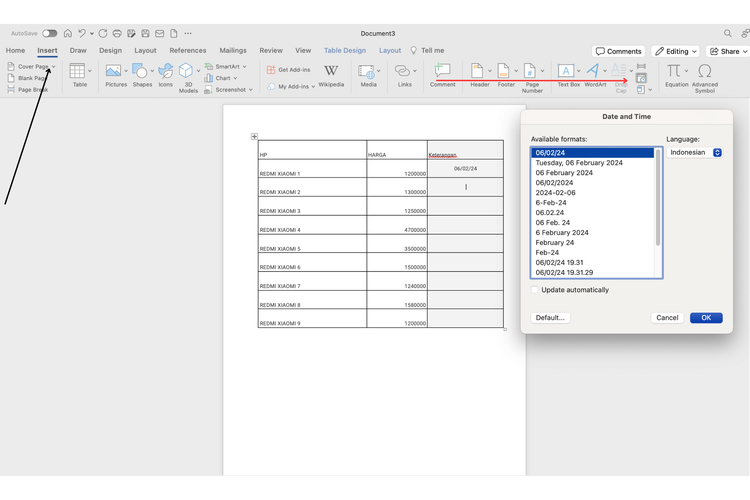
- Di grup Text, klik Date & Time.
- Jendela Date and Time akan muncul.
- Di bagian Available formats, Anda akan melihat daftar berbagai format tanggal dan waktu yang tersedia. Gulir daftar ini untuk menemukan format yang Anda inginkan. Contohnya meliputi:
May 15, 202415 May 20242024-05-15Rabu, 15 Mei 2024(jika bahasa sistem Anda mendukungnya)15/05/2024
- Pilih format yang paling sesuai.
- Perhatikan opsi Update automatically. Centang kotak ini jika Anda ingin tanggal selalu menampilkan tanggal saat ini atau tanggal terakhir dokumen dibuka/dicetak. Jika Anda hanya ingin tanggal statis (tanggal saat Anda menyisipkannya), biarkan opsi ini tidak dicentang.
- Klik OK.
-
Keunggulan:
- Otomatisasi: Tanggal dapat diperbarui secara otomatis, sangat berguna untuk header, footer, atau tanggal pembuatan dokumen.
- Pilihan Beragam: Menyediakan banyak pilihan format siap pakai.
- Konsistensi: Memastikan format yang sama di seluruh dokumen jika digunakan secara konsisten.
-
Mengubah Format Tanggal yang Sudah Disisipkan:
Jika Anda telah menyisipkan tanggal otomatis dan ingin mengubah formatnya, Anda dapat melakukannya dengan:- Klik dua kali pada tanggal yang sudah ada di dokumen Anda. Ini akan membawa Anda kembali ke jendela Date and Time.
- Pilih format baru dari daftar Available formats.
- Pastikan opsi Update automatically diatur sesuai keinginan Anda.
- Klik OK.
Menggunakan Bidang (Fields) untuk Kontrol Lebih Lanjut
Untuk kontrol yang lebih canggih dan dinamis, Anda bisa menggunakan Fields di Word. Bidang adalah kode yang mewakili informasi yang dapat berubah atau data dari sumber lain. Tanggal adalah salah satu jenis bidang yang paling umum digunakan.
1. Menyisipkan Bidang Tanggal Secara Langsung
-
Cara Melakukannya:
- Tempatkan kursor Anda di mana Anda ingin tanggal muncul.
- Tekan
Ctrl + F9untuk menyisipkan sepasang kurung kurawal bidang. Jangan mengetik kurung kurawal ini secara manual. - Di dalam kurung kurawal, ketik
DATE(ini adalah nama bidangnya). - Tekan
F9untuk memperbarui bidang (menampilkan tanggal saat ini). Jika tidak ada yang terjadi, klik kanan pada kurung kurawal bidangdan pilih Update Field. - Untuk mengubah format, klik kanan pada tanggal yang muncul (bidang yang sudah diperbarui) dan pilih Toggle Field Codes (atau tekan
Shift + F9). Anda akan melihat kodeDATE. - Sekarang, Anda perlu menambahkan switches (opsi format) ke kode
DATE. Untuk format tanggal, switch yang paling umum adalah@ "format_string". - Contoh:
- Untuk format
DD/MM/YYYY: KetikDATE @ "dd/MM/yyyy"di dalam kurung kurawal bidang. - Untuk format
Day, Month DD, YYYY: KetikDATE @ "dddd, MMMM dd, yyyy". - Untuk format
Month DD, YYYY: KetikDATE @ "MMMM dd, yyyy". - Untuk format
DD-MMM-YYYY: KetikDATE @ "dd-MMM-yyyy".
- Untuk format
- Setelah mengetik kode bidang yang diperbarui, tekan
F9(atau klik kanan dan pilih Update Field) untuk melihat hasilnya. - Untuk kembali melihat kode bidang, klik kanan pada tanggal yang ditampilkan dan pilih Toggle Field Codes.
-
Mengapa Menggunakan Bidang?
- Fleksibilitas: Memberikan kontrol penuh atas format tanggal, termasuk bahasa, urutan hari/bulan/tahun, dan bahkan penambahan teks deskriptif.
- Otomatisasi Tingkat Lanjut: Sangat berguna untuk header/footer yang perlu diperbarui saat mencetak atau menyimpan dokumen.
- Dinamis: Tanggal selalu akurat sesuai dengan tanggal sistem komputer Anda.
2. Menjelajahi Switch Format Tanggal yang Umum
Berikut adalah beberapa switch format umum yang dapat Anda gunakan dengan bidang DATE:
d: Hari dalam bulan sebagai angka (1-31).dd: Hari dalam bulan sebagai angka dengan nol di depan jika perlu (01-31).ddd: Hari dalam minggu sebagai singkatan (Sen, Sel, Rab).dddd: Hari dalam minggu sebagai nama lengkap (Senin, Selasa, Rabu).M: Bulan sebagai angka (1-12).MM: Bulan sebagai angka dengan nol di depan jika perlu (01-12).MMM: Bulan sebagai singkatan (Jan, Feb, Mar).MMMM: Bulan sebagai nama lengkap (Januari, Februari, Maret).yy: Tahun dalam dua digit (24).yyyy: Tahun dalam empat digit (2024).
Contoh Kombinasi:
@ "dd/MM/yyyy"->15/05/2024@ "dddd, dd MMMM yyyy"->Rabu, 15 Mei 2024@ "yyyy-MM-dd"->2024-05-15@ "dd-MMM-yy"->15-Mei-24
Catatan Penting:
- Nama hari dan bulan akan mengikuti pengaturan bahasa sistem Windows Anda atau pengaturan bahasa di Word.
- Gunakan tanda kutip ganda (
") di sekitar string format Anda. - Pastikan untuk menggunakan huruf besar/kecil yang benar untuk switch (misalnya,
Muntuk bulan,duntuk hari).
Mengubah Format Tanggal di Header dan Footer
Header dan footer seringkali menjadi tempat ideal untuk menampilkan tanggal pembuatan dokumen, tanggal revisi, atau tanggal pencetakan. Menggunakan bidang DATE dengan opsi "Update automatically" adalah cara terbaik untuk ini.
- Cara Melakukannya:
- Pergi ke tab Insert > grup Header & Footer > klik Header atau Footer. Pilih salah satu opsi yang tersedia atau klik Edit Header/Footer.
- Tempatkan kursor Anda di dalam area header atau footer.
- Pergi ke tab Insert > Date & Time.
- Pilih format tanggal yang diinginkan.
- Pastikan opsi "Update automatically" dicentang.
- Klik OK.
- Anda dapat menyesuaikan format tanggal lebih lanjut menggunakan metode bidang jika diperlukan (dengan mengklik dua kali tanggal di header/footer, lalu mengubah kode bidangnya).
- Untuk keluar dari header/footer, klik dua kali di luar area header/footer atau pergi ke tab Header & Footer > Close Header and Footer.
Tips dan Trik Tambahan
- Konsistensi adalah Kunci: Sekali Anda memutuskan format tanggal, gunakanlah secara konsisten di seluruh dokumen Anda.
- Periksa Pengaturan Bahasa: Jika Anda tidak mendapatkan nama hari atau bulan yang benar, periksa pengaturan bahasa di Windows atau di Word (File > Options > Language).
- Bidang Tanggal Khusus (Field Codes): Untuk kebutuhan yang sangat spesifik, Anda mungkin perlu menggabungkan beberapa bidang, misalnya, untuk menampilkan tanggal pembuatan dokumen dalam satu format dan tanggal revisi dalam format lain.
- Otomatisasi dengan Template: Jika Anda sering membuat dokumen dengan format tanggal tertentu, buatlah sebagai template (File > Save As > Save as type: Word Template).
Kesimpulan
Mengubah format tanggal di Microsoft Word adalah keterampilan dasar namun krusial yang dapat secara signifikan meningkatkan kualitas dan efisiensi kerja Anda. Dari metode sisip tanggal otomatis yang mudah hingga kontrol granular melalui bidang (fields), Word menawarkan solusi untuk setiap kebutuhan. Dengan memahami dan mempraktikkan teknik-teknik yang telah dibahas, Anda tidak hanya akan dapat menampilkan tanggal dengan benar, tetapi juga memastikan bahwa dokumen Anda terlihat profesional, terorganisir, dan bebas dari kesalahan yang tidak perlu. Luangkan waktu untuk bereksperimen dengan berbagai format dan switch bidang untuk menemukan solusi yang paling sesuai dengan alur kerja Anda. Selamat mendokumentasikan!


Leave a Reply