


Dalam dunia penyusunan dokumen profesional, terutama yang melibatkan pencetakan dua sisi atau publikasi yang lebih kompleks, pemahaman mendalam tentang pengaturan halaman menjadi krusial. Salah satu aspek penting dari pengaturan halaman ini adalah bagaimana Microsoft Word menangani halaman ganjil (odd pages) dan halaman genap (even pages). Meskipun secara default Word telah memiliki pengaturan yang cerdas, terkadang kita perlu melakukan intervensi manual untuk mencapai tata letak yang diinginkan. Artikel ini akan memandu Anda secara komprehensif tentang cara mengubah format halaman ganjil menjadi genap di Microsoft Word, menjelaskan mengapa ini penting, berbagai skenario penerapannya, dan langkah-langkah detail untuk mencapainya.
Mengapa Penting Mengubah Format Halaman Ganjil Menjadi Genap?
Sebelum menyelami cara melakukannya, mari kita pahami mengapa penguasaan teknik ini penting. Dalam konteks pencetakan profesional, terutama untuk buku, brosur, atau laporan tebal yang dicetak bolak-balik, tata letak halaman ganjil dan genap seringkali memiliki perbedaan yang disengaja. Perbedaan ini bertujuan untuk:
- Estetika dan Keseimbangan Visual: Halaman ganjil biasanya dimulai di sisi kanan buku (recto), sementara halaman genap dimulai di sisi kiri (verso). Dengan margin yang berbeda untuk setiap sisi, teks akan terlihat lebih seimbang dan enak dibaca. Margin luar biasanya lebih lebar daripada margin dalam untuk memberikan ruang bagi tangan pembaca atau penjilidan.
- Penomoran Halaman (Page Numbering): Penomoran halaman seringkali ditempatkan di sudut luar halaman. Ini berarti nomor halaman akan muncul di kanan bawah pada halaman ganjil dan di kiri bawah pada halaman genap, menciptakan pola yang konsisten.
- Header dan Footer: Demikian pula, header dan footer dapat memiliki konten yang berbeda atau posisi yang berbeda antara halaman ganjil dan genap. Misalnya, judul bab mungkin muncul di halaman ganjil dan judul buku di halaman genap.
- Kepatuhan Standar Publikasi: Banyak panduan gaya dan standar publikasi mengharuskan tata letak halaman yang spesifik untuk halaman ganjil dan genap guna memastikan profesionalisme dan keterbacaan.
Memahami Konsep Halaman Ganjil dan Genap di Word
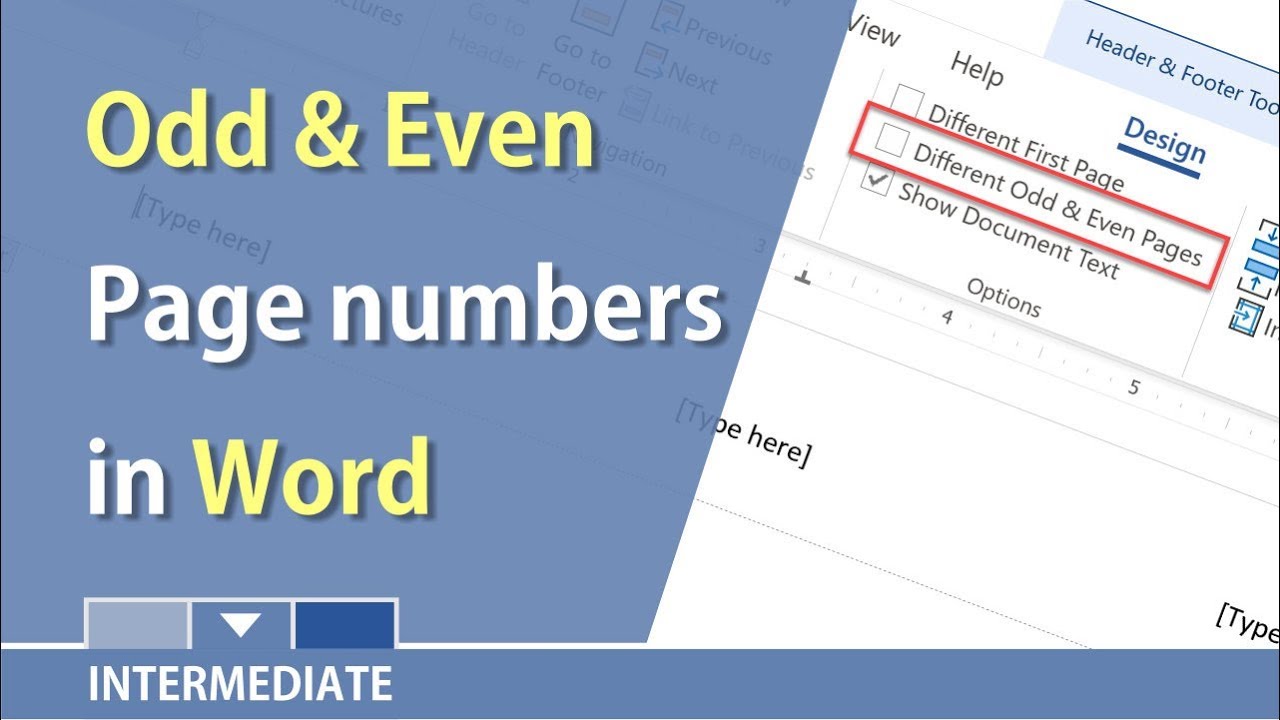
Secara bawaan, Microsoft Word dirancang untuk menangani halaman ganjil dan genap secara terpisah. Fitur utamanya terletak pada pengaturan "Different odd & even pages" yang dapat diakses melalui dialog Page Setup. Ketika opsi ini diaktifkan, Word akan memungkinkan Anda untuk mengatur margin, header, footer, dan elemen tata letak lainnya secara berbeda untuk halaman ganjil dan genap.
Namun, terkadang kita ingin mengubah format yang ada, bukan hanya mengatur perbedaan. Ini bisa berarti menggeser elemen, menyesuaikan tata letak, atau bahkan membalikkan penempatan elemen tertentu yang sebelumnya mungkin diatur secara otomatis oleh Word atau oleh pengguna lain.
Kapan Anda Perlu Mengubah Format Halaman Ganjil Menjadi Genap?
Ada beberapa skenario umum di mana Anda mungkin perlu melakukan penyesuaian spesifik pada format halaman ganjil dan genap:
- Memperbaiki Tata Letak yang Salah: Jika Anda mewarisi dokumen yang dibuat oleh orang lain, mungkin saja pengaturan halaman ganjil dan genap tidak sesuai standar atau keinginan Anda.
- Mengubah Orientasi Halaman: Anda mungkin ingin mengubah orientasi halaman dari potret ke lanskap (atau sebaliknya) hanya untuk halaman ganjil atau genap tertentu, meskipun ini jarang dilakukan untuk format secara keseluruhan.
- Menyesuaikan Margin Khusus: Anda mungkin memiliki persyaratan margin yang sangat spesifik yang tidak dapat dicapai dengan pengaturan standar.
- Memastikan Keterbacaan: Terkadang, tata letak default mungkin tidak optimal untuk konten spesifik Anda, dan Anda perlu menyesuaikannya.
- Menyesuaikan Penomoran Halaman atau Header/Footer: Anda mungkin ingin menempatkan penomoran halaman di tengah, atau menambahkan informasi yang berbeda pada halaman ganjil dan genap.
Langkah-Langkah Mengubah Format Halaman Ganjil Menjadi Genap di Word
Proses mengubah format halaman ganjil menjadi genap di Word pada dasarnya melibatkan pengaturan yang berbeda untuk setiap jenis halaman. Berikut adalah langkah-langkah terperinci:
Langkah 1: Mengaktifkan Opsi "Different Odd & Even Pages"
Ini adalah langkah fundamental yang memungkinkan Anda untuk mengontrol halaman ganjil dan genap secara terpisah.
- Buka dokumen Microsoft Word Anda.
- Pergi ke tab Layout di pita (ribbon).
- Di grup Page Setup, klik ikon peluncur dialog (kotak kecil dengan panah ke bawah) di sudut kanan bawah grup tersebut. Ini akan membuka kotak dialog Page Setup.
- Dalam kotak dialog Page Setup, pilih tab Layout.
- Di bagian Pages, cari opsi "Different odd & even pages". Centang kotak di sebelahnya.
- Klik OK.
Setelah opsi ini diaktifkan, Word akan mulai memperlakukan halaman ganjil dan genap secara terpisah. Perubahan yang Anda buat pada pengaturan halaman sekarang akan berlaku secara berbeda untuk halaman ganjil dan genap.
Langkah 2: Mengatur Margin yang Berbeda
Ini adalah area paling umum di mana perbedaan halaman ganjil dan genap diterapkan.
- Kembali ke kotak dialog Page Setup (tab Layout > grup Page Setup > ikon peluncur dialog).
- Pilih tab Margins.
- Di bagian Orientation, pilih Portrait atau Landscape sesuai kebutuhan.
- Di bagian Margins, Anda akan melihat kolom Inside dan Outside untuk margin.
- Inside Margin: Ini adalah margin di sisi yang berdekatan dengan penjilidan.
- Outside Margin: Ini adalah margin di sisi yang berlawanan dengan penjilidan.
- Penting: Karena Anda telah mencentang "Different odd & even pages", Word sekarang akan secara otomatis menerapkan margin yang berbeda ke halaman ganjil dan genap. Secara default, Word akan mengasumsikan:
- Halaman Ganjil (Recto): Akan memiliki margin Outside yang lebih lebar (karena menghadap ke luar).
- Halaman Genap (Verso): Akan memiliki margin Inside yang lebih lebar (karena menghadap ke dalam, dekat penjilidan).
- Sesuaikan nilai margin Inside dan Outside sesuai dengan kebutuhan Anda. Anda dapat menetapkan nilai yang berbeda untuk halaman ganjil dan genap jika Anda perlu kontrol lebih lanjut.
- Di bagian Apply to, pastikan Anda memilih "Whole document" atau "This section" tergantung pada cakupan perubahan yang Anda inginkan.
- Klik OK.
Langkah 3: Mengatur Header dan Footer yang Berbeda
Header dan footer seringkali memerlukan penyesuaian khusus untuk halaman ganjil dan genap.
- Pergi ke tab Insert.
- Di grup Header & Footer, klik Header atau Footer.
- Pilih Edit Header atau Edit Footer. Ini akan membuka tab Header & Footer Tools: Design.
- Di grup Options, Anda akan melihat kotak centang "Different Odd & Even Pages". Pastikan kotak ini dicentang.
- Sekarang, Anda dapat mengedit header atau footer secara terpisah untuk halaman ganjil dan genap:
- Untuk Halaman Ganjil: Ketikkan konten yang Anda inginkan untuk header/footer halaman ganjil.
- Untuk Halaman Genap: Klik tombol "Switch to Next Section" atau "Switch to Previous Section" di grup Navigation (pada tab Header & Footer Tools: Design) hingga Anda berada di header/footer halaman genap. Kemudian, ketikkan konten yang berbeda.
- Anda juga dapat mengatur penomoran halaman secara terpisah. Saat mengedit header atau footer, klik Page Number di grup Header & Footer, lalu pilih posisi (misalnya, Top of Page, Bottom of Page). Word akan secara otomatis menempatkan nomor halaman di sisi yang sesuai (kanan untuk ganjil, kiri untuk genap) jika opsi "Different Odd & Even Pages" diaktifkan.
- Setelah selesai, klik Close Header and Footer di tab Header & Footer Tools: Design.
Langkah 4: Mengatur Elemen Tata Letak Lainnya (Opsional)
Selain margin, header, dan footer, beberapa elemen tata letak lain dapat dikontrol secara terpisah untuk halaman ganjil dan genap, meskipun ini lebih jarang dilakukan. Contohnya termasuk:
- Teks Awal Bab: Anda mungkin ingin bab baru selalu dimulai di halaman ganjil. Ini biasanya dicapai dengan menyisipkan Section Break (Next Page) dan kemudian memastikan halaman baru dimulai di halaman ganjil.
- Kolom: Jika Anda menggunakan kolom, pengaturan kolom mungkin perlu disesuaikan per halaman.
Tips Tambahan dan Pertimbangan:
- Section Breaks: Jika dokumen Anda memiliki berbagai bagian dengan pengaturan halaman yang berbeda (misalnya, beberapa bagian dalam potret dan beberapa dalam lanskap), Anda perlu menggunakan Section Breaks (tab Layout > Breaks > Section Breaks). Setiap bagian dapat memiliki pengaturan "Different odd & even pages" yang independen.
- Melihat Perbedaan: Cara terbaik untuk memverifikasi perubahan Anda adalah dengan beralih ke tampilan Print Layout dan menggunakan Zoom untuk melihat beberapa halaman sekaligus. Anda juga dapat mencetak sebagian dokumen untuk melihat hasilnya di atas kertas.
- Cakupan Perubahan: Perhatikan opsi "Apply to" di kotak dialog Page Setup dan dialog Section Breaks. Ini akan menentukan apakah perubahan Anda berlaku untuk seluruh dokumen, bagian saat ini, atau hanya dari titik tersebut ke depan.
- Menghapus Perbedaan: Jika Anda ingin mengembalikan pengaturan halaman ganjil dan genap menjadi sama, cukup kembali ke kotak dialog Page Setup (tab Layout), dan hapus centang pada opsi "Different odd & even pages".
Kesimpulan
Mengubah format halaman ganjil menjadi genap di Microsoft Word adalah keterampilan penting bagi siapa pun yang bekerja dengan dokumen yang membutuhkan tata letak yang presisi dan profesional. Dengan memahami konsep di balik pengaturan ini dan mengikuti langkah-langkah yang diuraikan di atas, Anda dapat memastikan bahwa dokumen Anda tidak hanya terlihat menarik secara visual tetapi juga memenuhi standar publikasi yang ketat. Baik itu untuk buku, laporan, atau materi pemasaran, penguasaan penyesuaian halaman ganjil dan genap akan memberikan kontrol yang Anda butuhkan untuk menciptakan dokumen yang sempurna. Ingatlah untuk selalu memeriksa pengaturan Anda, menggunakan section breaks dengan bijak, dan mencetak draf untuk memverifikasi hasil akhir. Dengan latihan, Anda akan menjadi mahir dalam mengelola tata letak halaman dokumen Anda.
Leave a Reply